
Panduan › Panduan dasar 6 dari 10
Stok & Gudang
Cek stok, stok awal, kartu stok, stok opname, penyesuaian, transfer, cetak barcode.
Stok di AURIX bergerak sendiri: bertambah saat pembelian, berkurang saat penjualan, kembali saat retur. Modul Persediaan dipakai untuk mengecek, mencocokkan dengan barang di rak, dan memindahkan barang antar gudang.
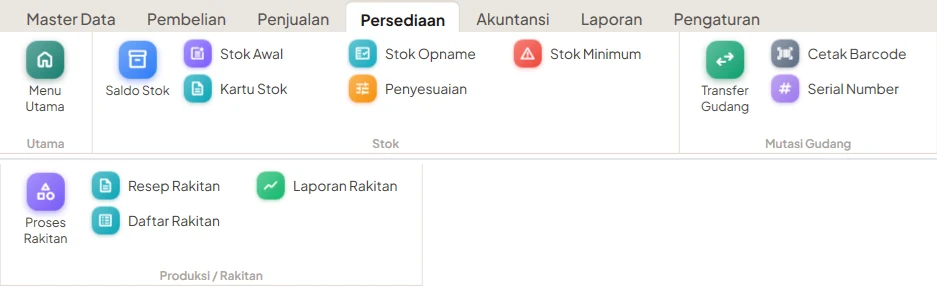
#Cek stok semua barang
Klik Persediaan → Saldo Stok. Semua barang tampil dengan stok total, stok per gudang, stok minimum, dan statusnya.
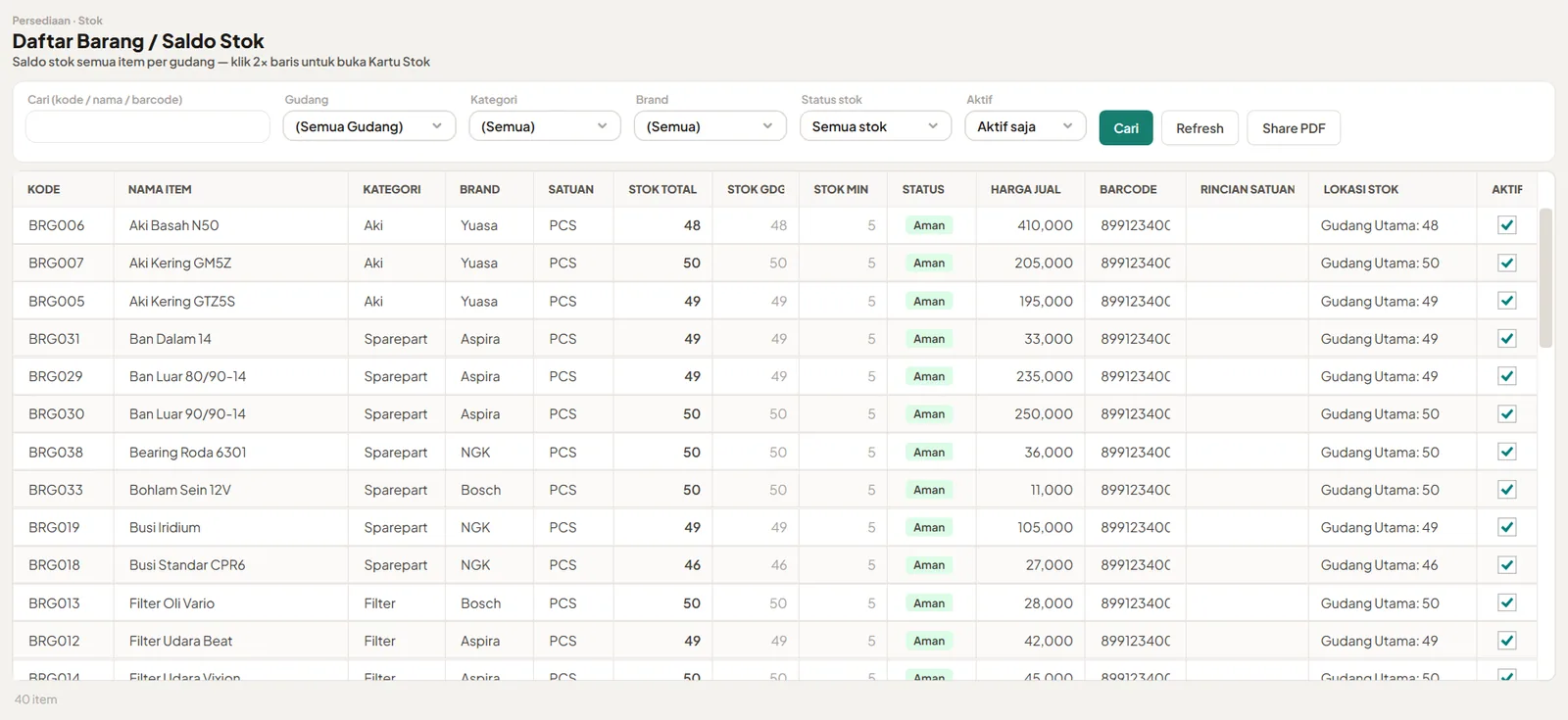
- Saring per Gudang, Kategori, Brand, atau Status stok (misalnya hanya yang menipis atau habis).
- Share PDF menghasilkan daftar stok siap dikirim lewat WhatsApp.
#Isi stok awal
Dipakai sekali, saat baru mulai memakai AURIX, untuk mencatat jumlah barang yang sudah ada di toko.
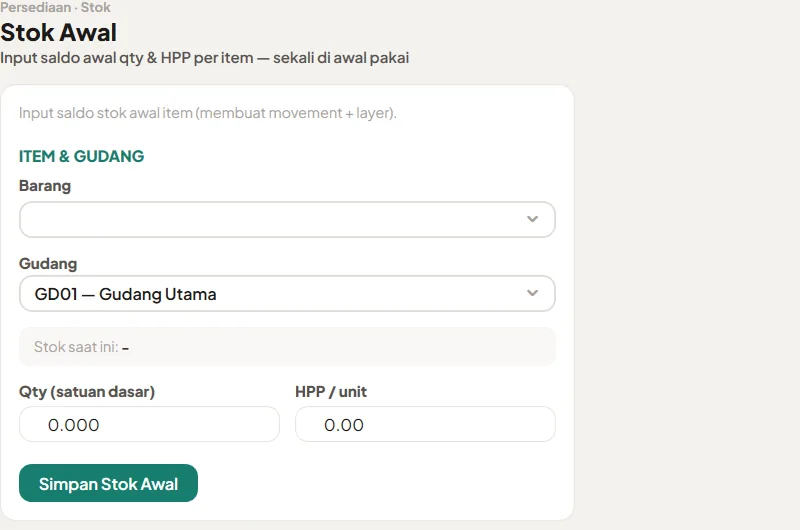
- Klik Persediaan → Stok Awal.
- Pilih Barang dan Gudang.
- Isi Qty (dalam satuan dasar, misalnya botol) dan HPP / unit, yaitu modal per barang. Boleh pakai harga beli terakhir.
- Klik Simpan Stok Awal, lalu ulangi untuk barang berikutnya.
Barangnya ratusan? Lebih cepat lewat impor Excel: isi kolom OpeningQty saat mengimpor barang.
Barang yang dibeli setelah mulai memakai AURIX jangan dimasukkan sebagai stok awal. Catat lewat Pembelian supaya hutang dan modalnya ikut tercatat.
#Kartu stok: riwayat keluar-masuk barang
Ingin tahu kenapa stok sebuah barang segitu? Buka Persediaan → Kartu Stok, ketik nama barang lalu Enter, atur periode, dan klik Tampilkan.
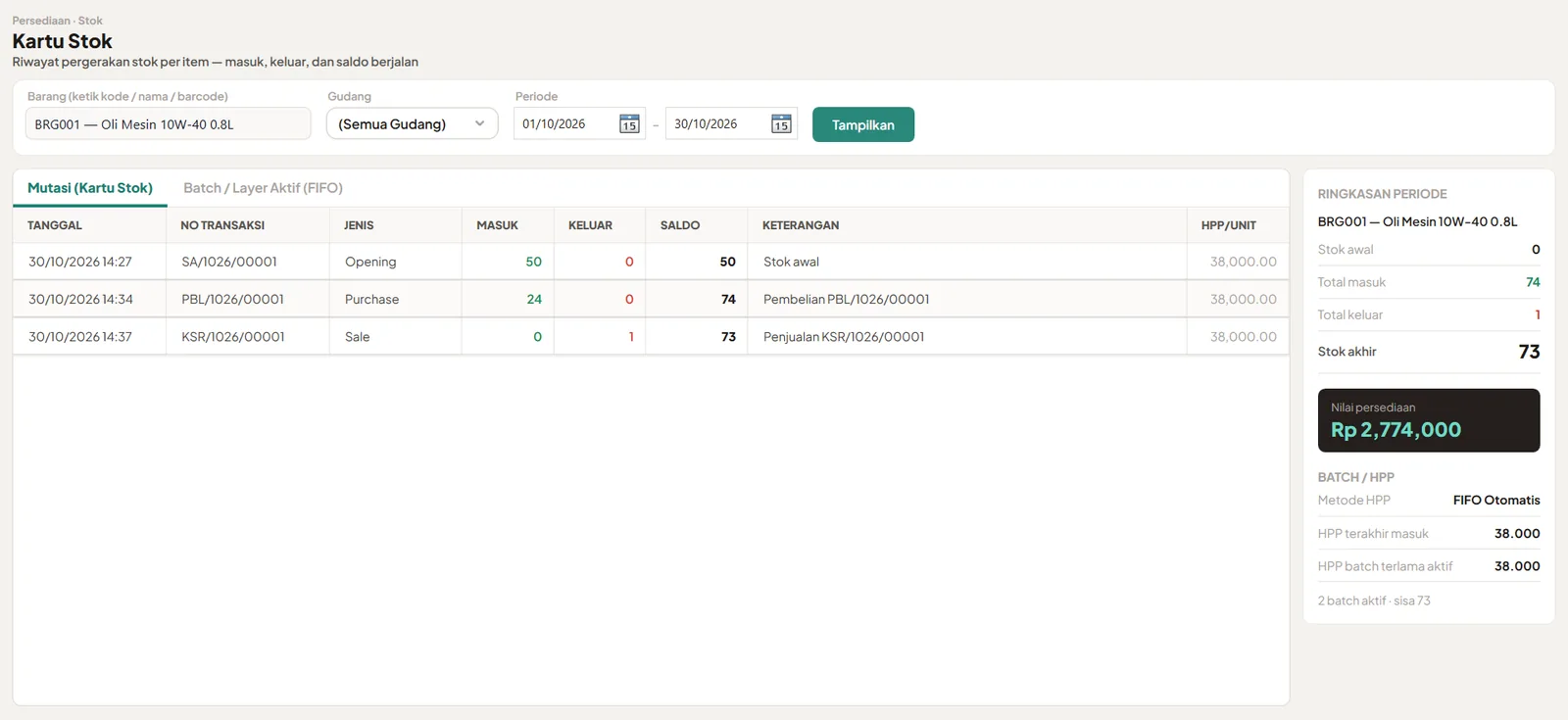
- Kolom Masuk, Keluar, dan Saldo berjalan seperti buku tabungan.
- Kanan: ringkasan periode dan nilai persediaan (stok × modal).
- Tab Batch / Layer Aktif (FIFO): stok dikelompokkan per harga beli. Barang yang masuk lebih dulu dianggap keluar lebih dulu, sehingga modal di laporan laba sesuai harga belinya masing-masing.
#Stok opname: hitung ulang stok
Stok di aplikasi beda dengan di rak? Itu wajar sesekali (barang rusak, hilang, salah hitung). Lakukan stok opname, misalnya sebulan sekali atau per rak.
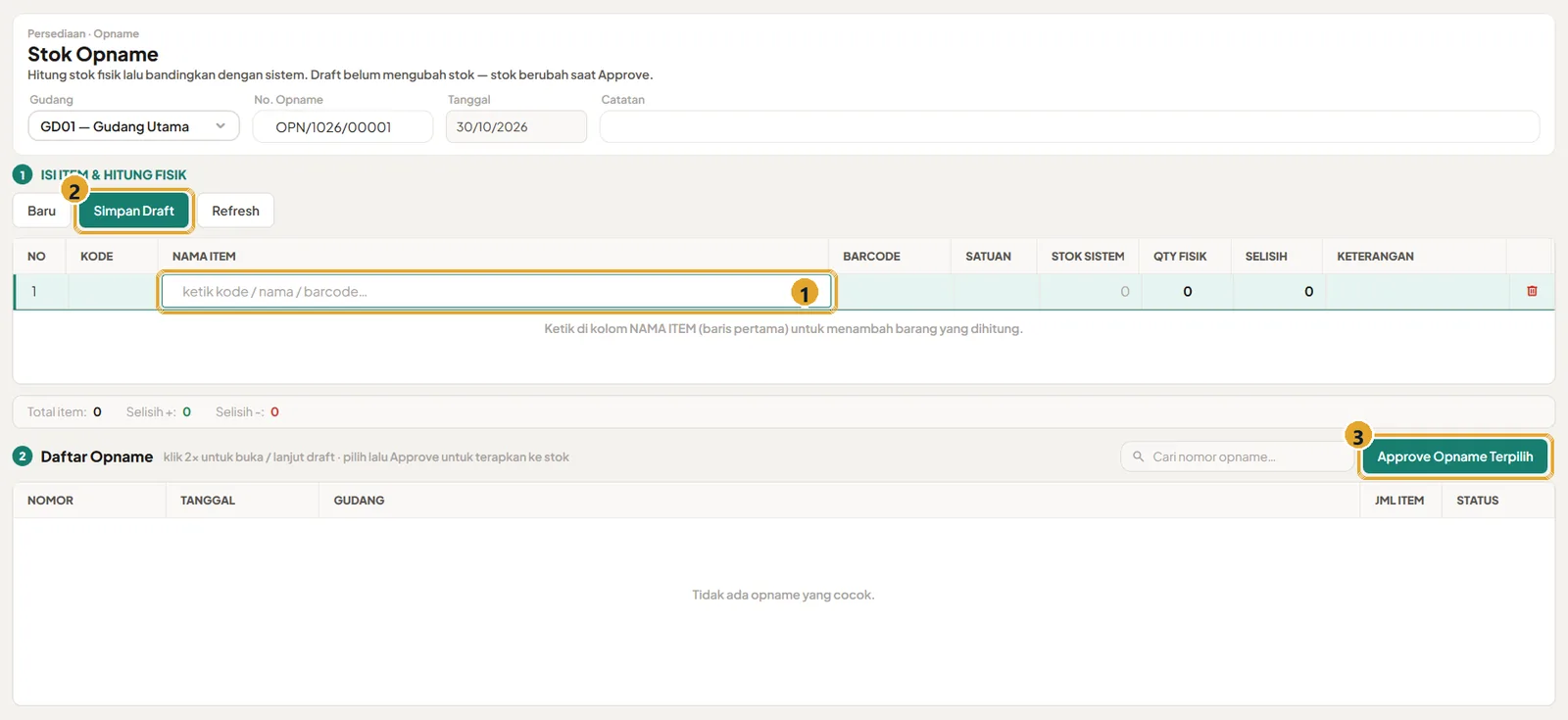
- Ketik barang yang dihitung di kolom Nama Item, lalu isi Qty Fisik sesuai hasil hitung di rak. Kolom Selisih terhitung otomatis.
- Simpan Draft: simpan dulu. Bisa dilanjutkan kapan saja dengan klik dua kali di Daftar Opname.
- Approve Opname Terpilih: kalau semua sudah benar, stok disesuaikan dengan hasil hitung.
Biasakan karyawan gudang mengisi draft, lalu pemilik atau kepala toko yang menekan Approve. Selisih yang besar jadi bisa ditanyakan dulu sebelum stok diubah.
#Penyesuaian stok
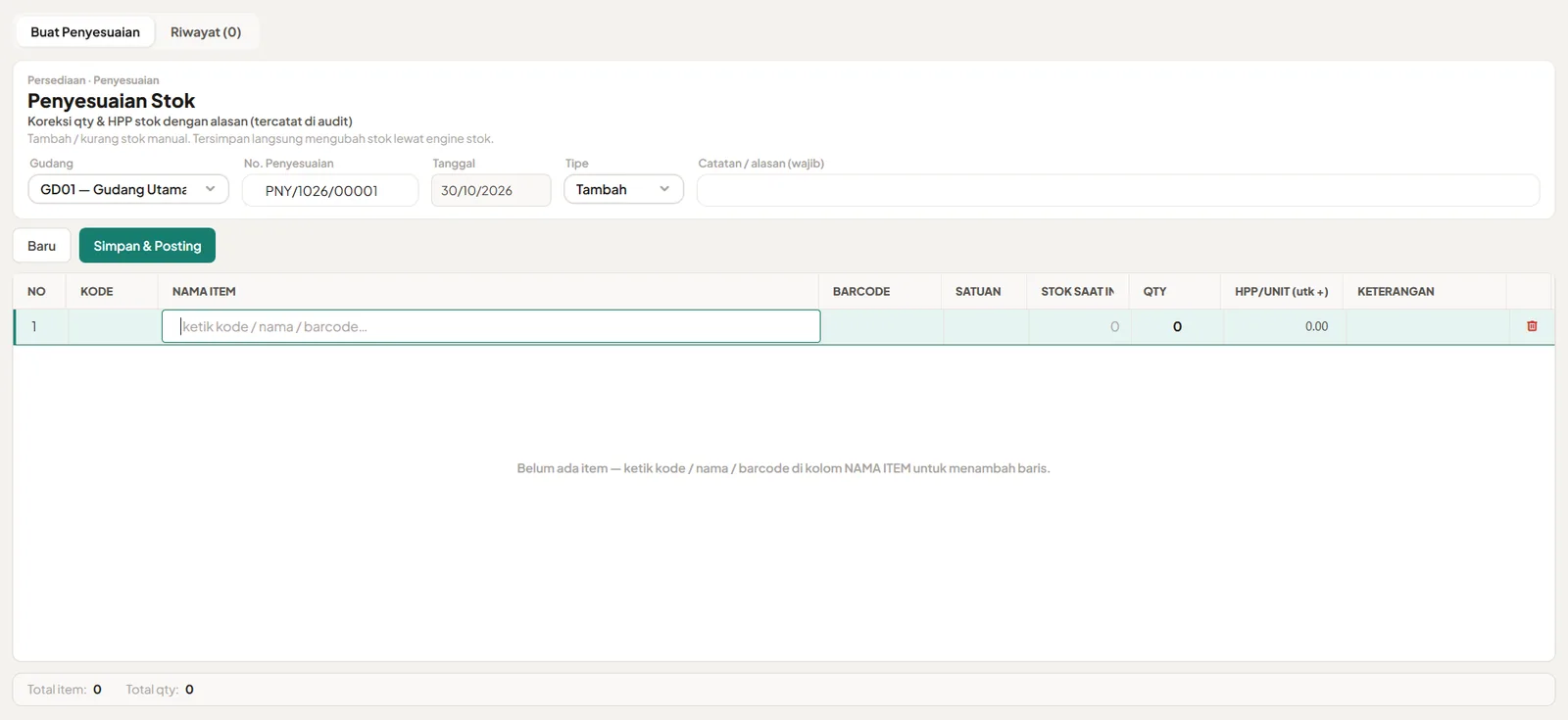
Untuk kejadian satu-dua barang, misalnya barang pecah, kedaluwarsa, atau dipakai sendiri, pakai Persediaan → Penyesuaian.
- Pilih gudang dan Tipe: Tambah atau Kurang.
- Isi Catatan / alasan (wajib), misalnya "2 botol bocor".
- Masukkan barang dan jumlahnya, lalu klik Simpan & Posting.
#Pindah barang antar gudang
Punya gudang belakang dan rak toko? Catat perpindahannya lewat Persediaan → Transfer Gudang supaya stok tiap tempat tetap benar.
- Pilih Gudang Asal (barang diambil dari mana) dan Gudang Tujuan.
- Masukkan barang dan jumlah yang dipindahkan.
- Klik Proses Transfer. Stok asal berkurang, stok tujuan bertambah.
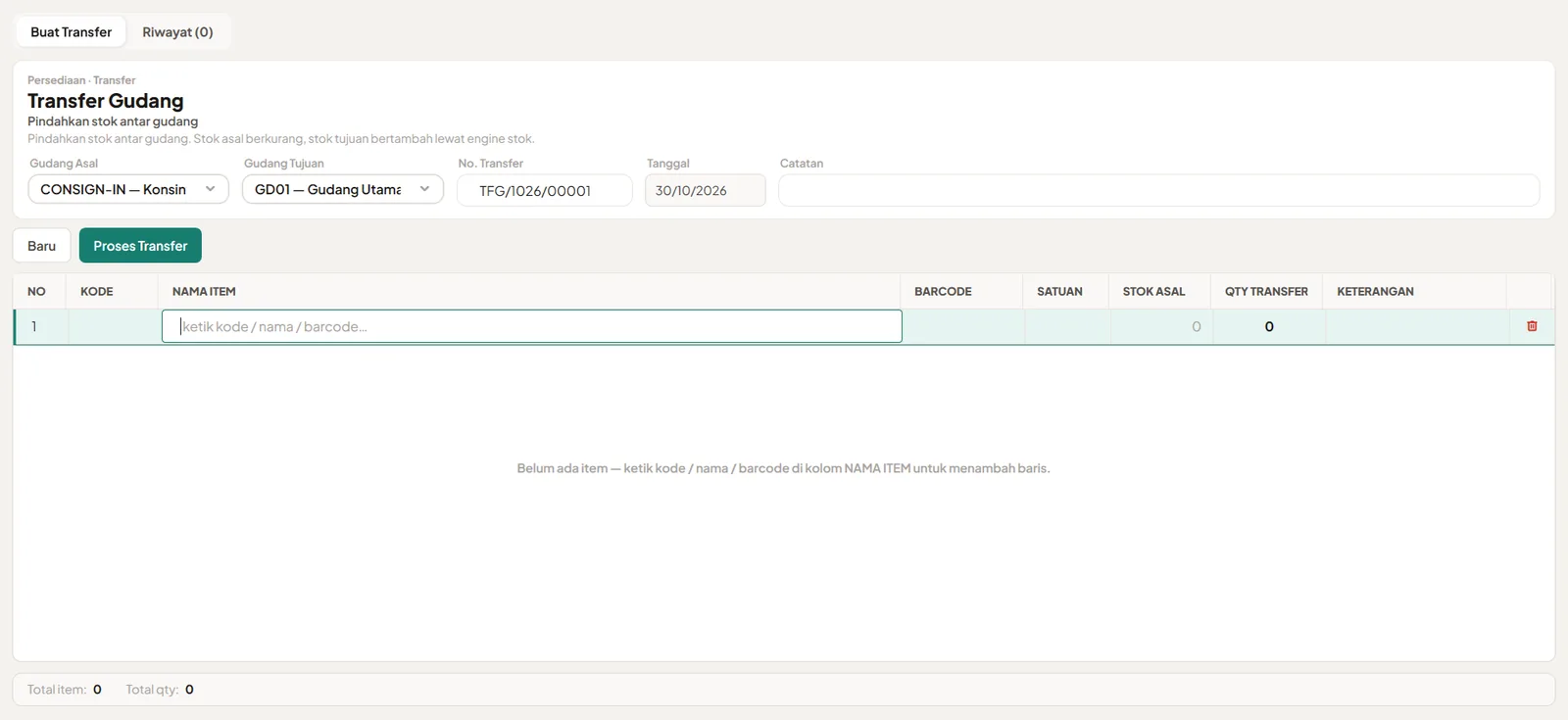
Selalu periksa Gudang Asal sebelum memproses. Pilih gudang tempat barang benar-benar diambil.
#Cetak label barcode
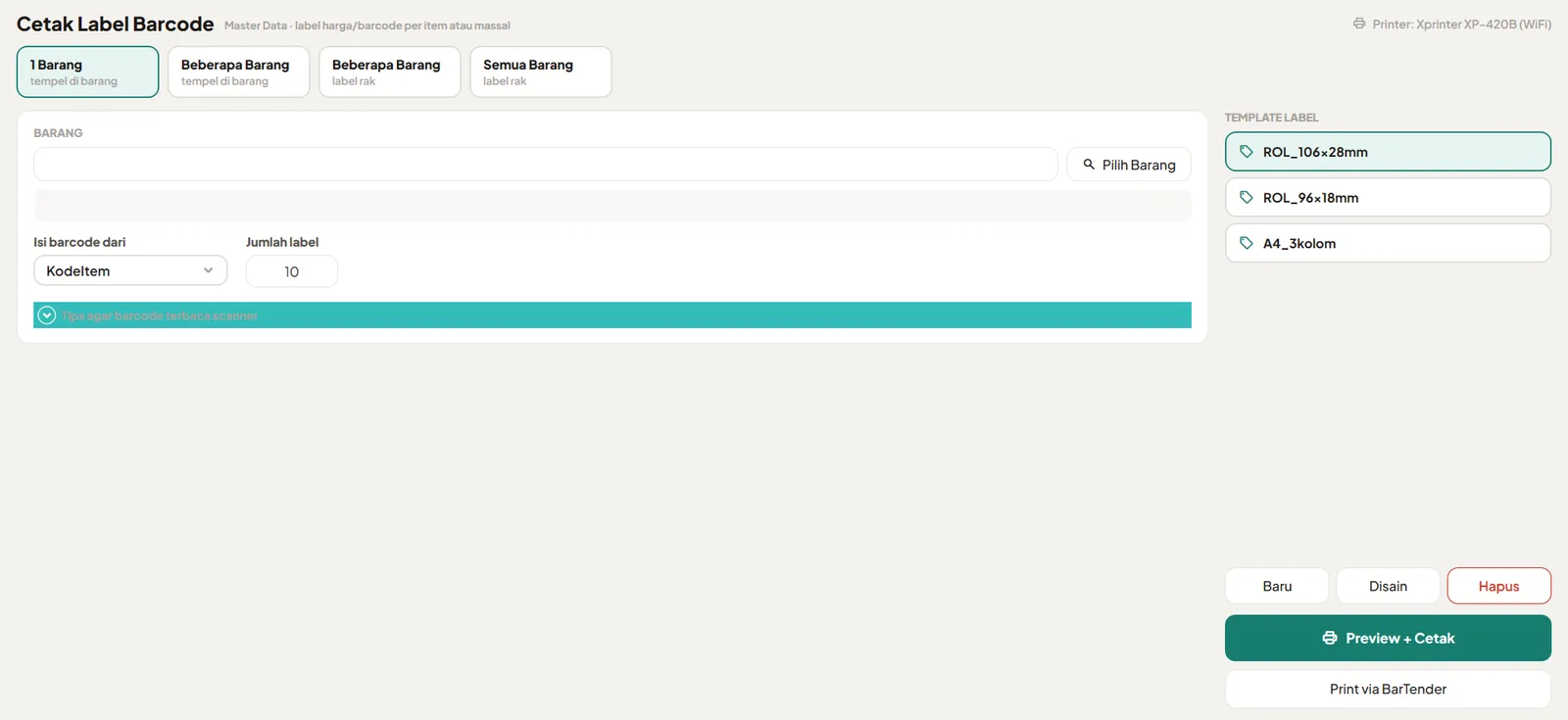
Barang tanpa barcode pabrik bisa diberi label sendiri supaya kasir cukup scan. Buka Persediaan → Cetak Barcode.
- Pilih mode: 1 Barang, Beberapa Barang, atau Semua Barang (label rak).
- Pilih barang dan jumlah label.
- Pilih template label sesuai kertas Anda (rol 106×28 mm, rol 96×18 mm, atau A4 3 kolom), lalu klik Preview + Cetak.
#Barang hampir habis
Persediaan → Stok Minimum menampilkan barang yang stoknya di bawah batas minimum (atur batasnya di data barang). Klik Buat PO dari daftar ini untuk langsung membuat pesanan ke supplier.
Menu Produksi / Rakitan dipakai toko yang merakit barang dari beberapa bahan, misalnya paket atau set. Kalau toko Anda tidak merakit barang, menu ini boleh diabaikan.