
Panduan › Panduan dasar 1 dari 10
Mulai Pakai AURIX
Daftar, pasang di komputer kasir, masuk, dan kenalan dengan tampilan aplikasi.
Selamat datang! Halaman ini menemani Anda dari nol sampai toko siap jualan. Kira-kira butuh 15–30 menit, tergantung berapa banyak barang yang mau dimasukkan.
Yang perlu disiapkan: komputer Windows 10 atau 11 untuk kasir, koneksi internet, dan nomor WhatsApp yang aktif. Printer struk boleh menyusul.
#Daftar akun toko
- Buka aurixos.app/daftar dari komputer atau HP.
- Pilih cara paling cepat: klik Daftar dengan Google. Atau isi formulir: nama toko, nama pemilik, nomor WhatsApp, email, dan password.
- Selesai. Masa coba gratis 14 hari langsung aktif dan Anda masuk ke halaman Akun (dashboard toko).
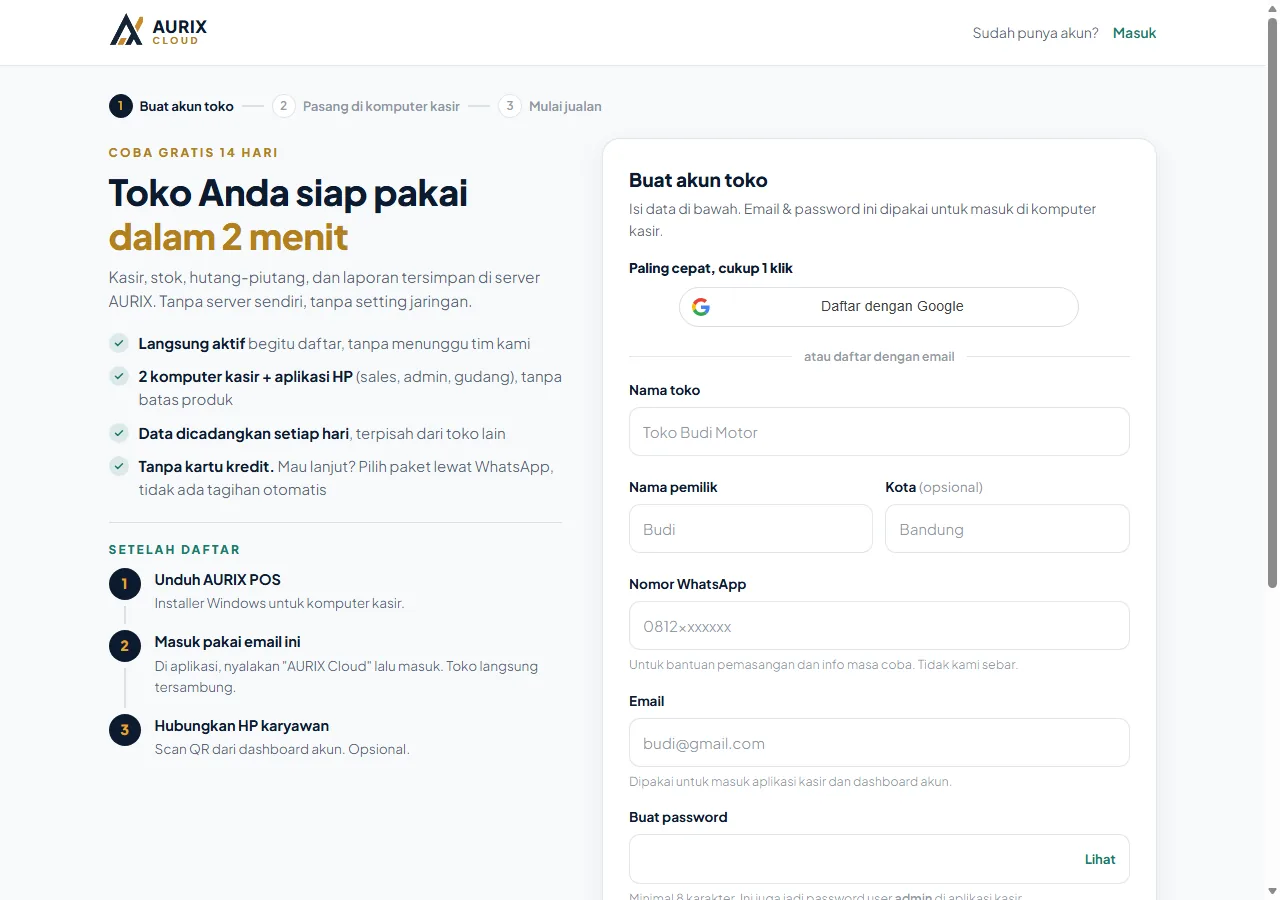
Daftar lewat Google? Di dashboard Anda akan diminta melengkapi nama toko dan membuat password admin kasir. Password ini nanti dipakai saat komputer kasir pertama kali masuk.
#Pasang AURIX POS di komputer kasir
- Di dashboard akun, klik Unduh AURIX POS (Windows).
- Jalankan file yang terunduh, lalu ikuti langkah pemasangan sampai selesai.
- Kalau muncul layar biru "Windows melindungi PC Anda", klik Info selengkapnya lalu Tetap jalankan. Ini wajar untuk aplikasi baru dan hanya sekali.
#Masuk pertama kali
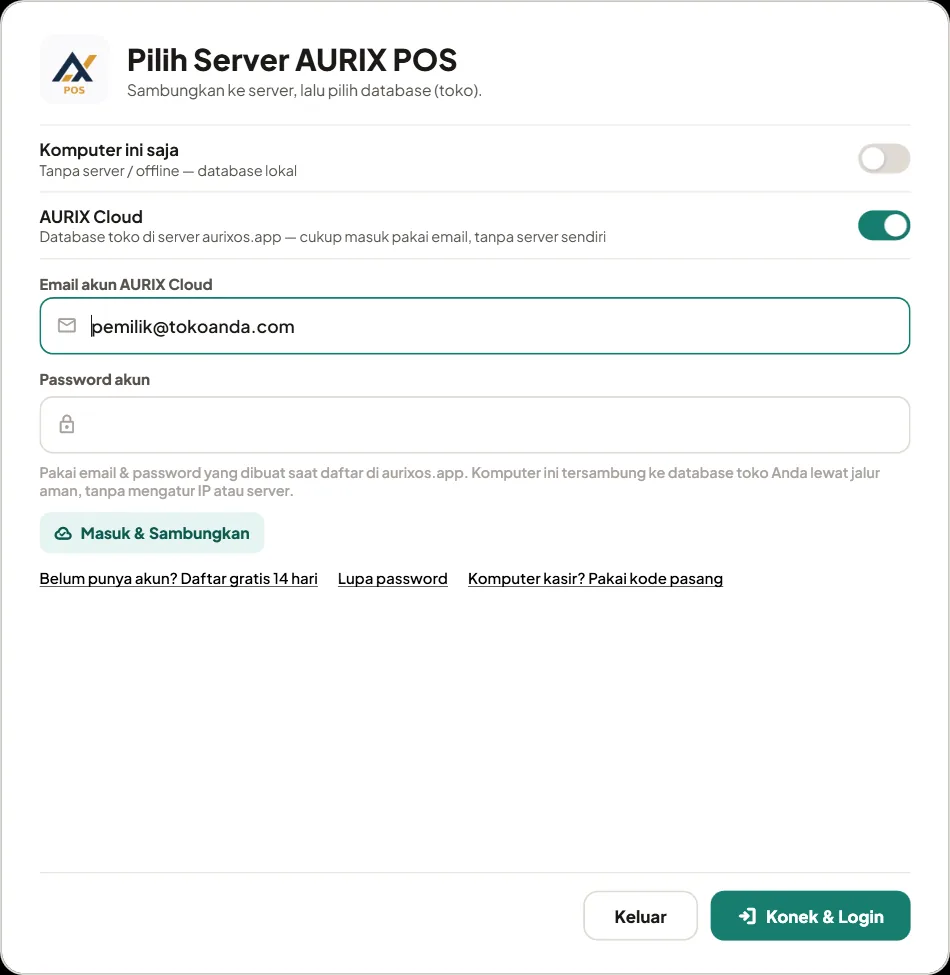
Saat aplikasi dibuka, muncul layar Pilih Server. Untuk pelanggan AURIX Cloud caranya sederhana:
- Nyalakan pilihan AURIX Cloud.
- Ketik email dan password akun yang Anda buat saat daftar.
- Klik Masuk & Sambungkan. Komputer ini tersambung ke data toko Anda lewat jalur aman, tanpa mengatur IP atau server.
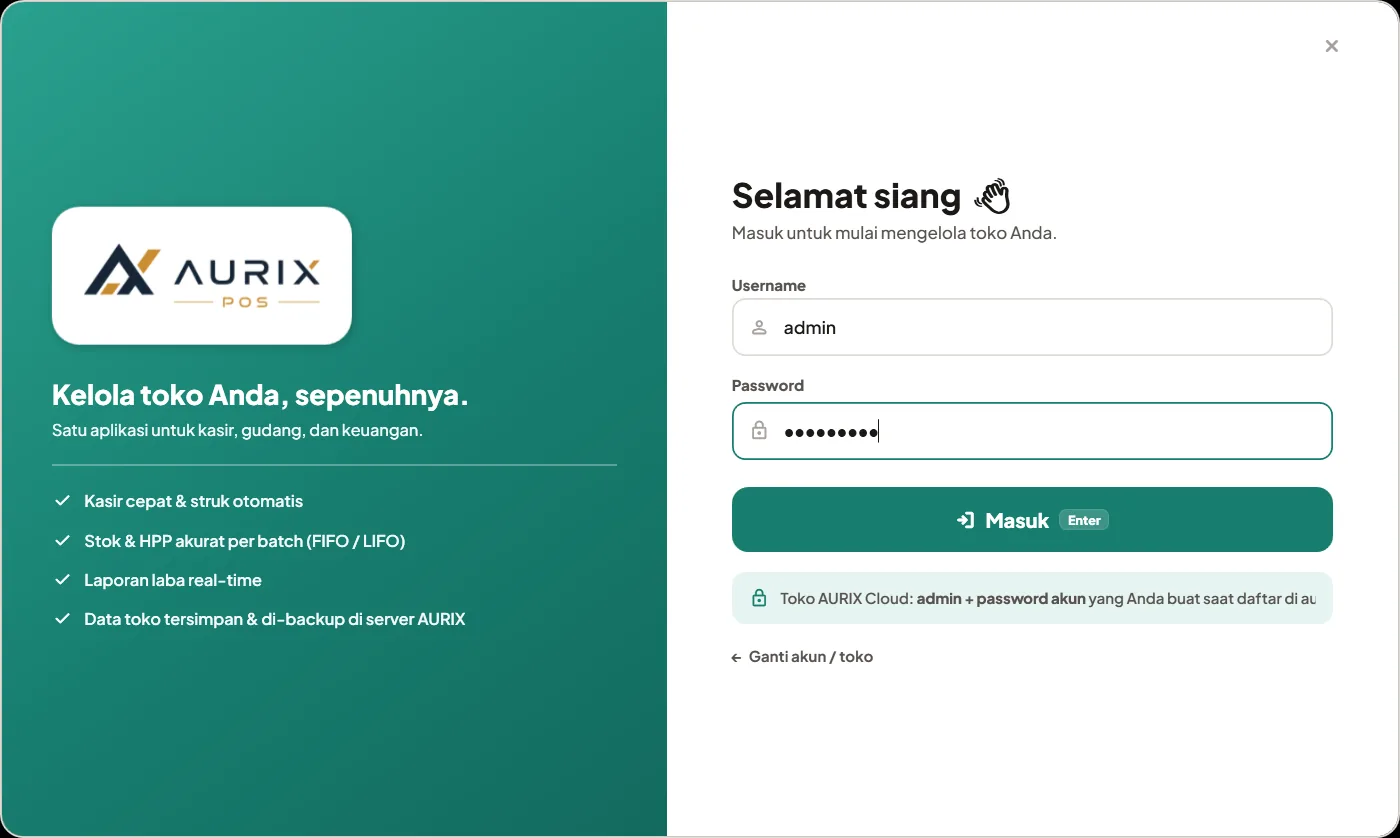
Setelah tersambung, layar masuk aplikasi tampil. Isi Username admin dan password akun Anda, lalu tekan Enter.
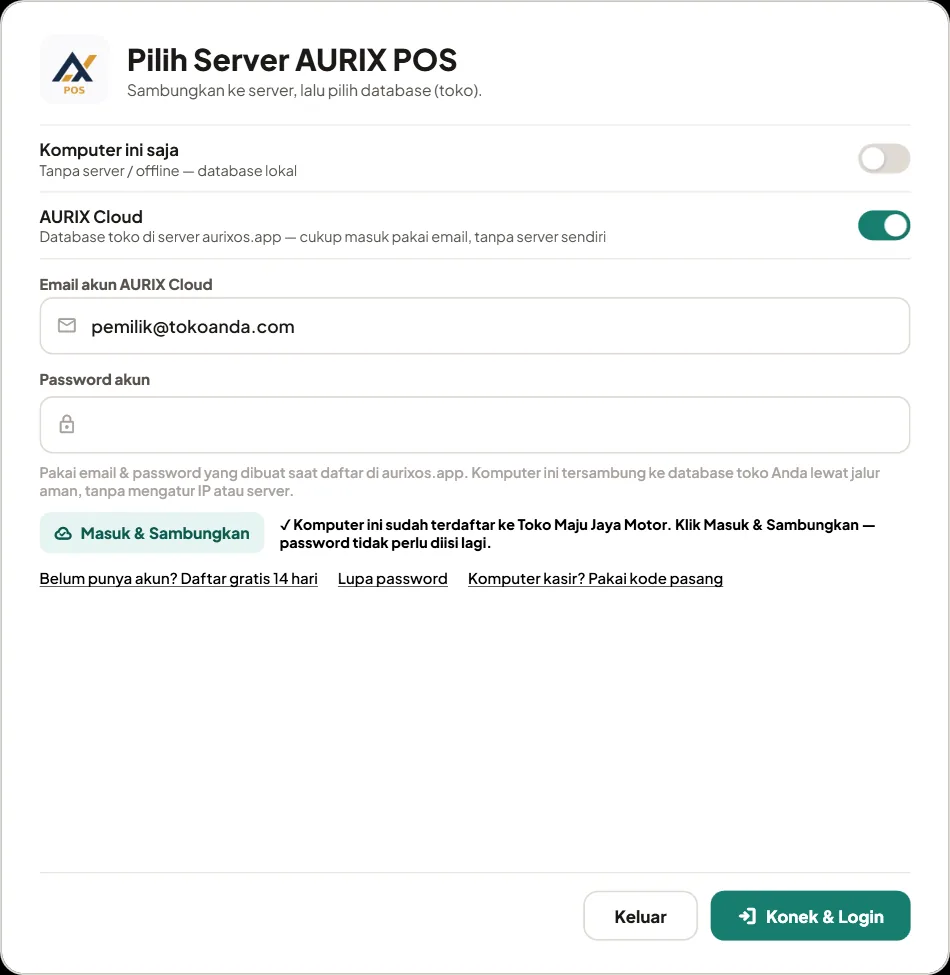
Pembukaan berikutnya lebih cepat: komputer yang sudah terdaftar langsung tersambung ke toko, tinggal masuk dengan user masing-masing. Perlu ganti akun atau toko? Klik ← Ganti akun / toko di layar masuk, atau tahan tombol Shift saat membuka aplikasi.
#Kenalan dengan tampilan aplikasi
Semua layar AURIX disusun dengan pola yang sama. Begitu paham empat bagian ini, Anda bisa menemukan menu apa pun:
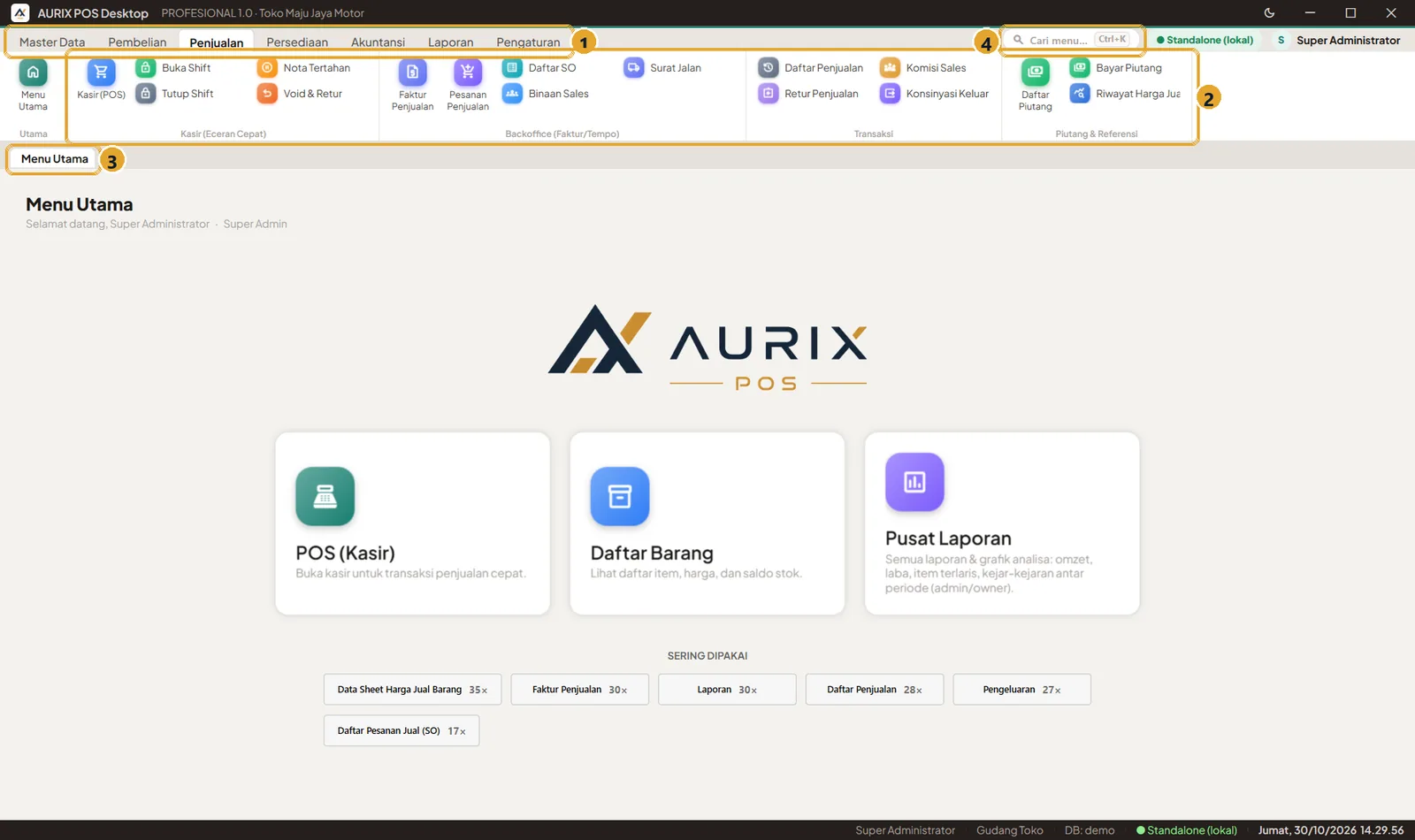
- Modul: kelompok besar menu: Master Data, Pembelian, Penjualan, Persediaan, Akuntansi, Laporan, Pengaturan.
- Tombol menu: isi dari modul yang sedang dipilih. Klik sekali untuk membuka layarnya.
- Tab layar: setiap layar terbuka sebagai tab, seperti di browser. Anda bisa membuka beberapa layar sekaligus dan pindah-pindah tanpa kehilangan isian. Tutup dengan tanda ×.
- Cari menu: tekan Ctrl+K, ketik nama layar (misalnya "kartu stok"), lalu Enter. Paling cepat kalau lupa letak menu.
Menu yang tampil menyesuaikan hak akses user. Kasir, misalnya, tidak melihat menu laporan laba. Kalau ada menu yang Anda cari tapi tidak ada, minta pemilik toko mengecek hak akses.
#Ikuti "Mulai Cepat"
Saat pertama masuk, jendela Mulai Cepat muncul berisi lima langkah supaya toko siap jualan hari ini. Setiap langkah punya tombol yang langsung membuka layarnya, dan tanda centang muncul begitu langkah selesai.
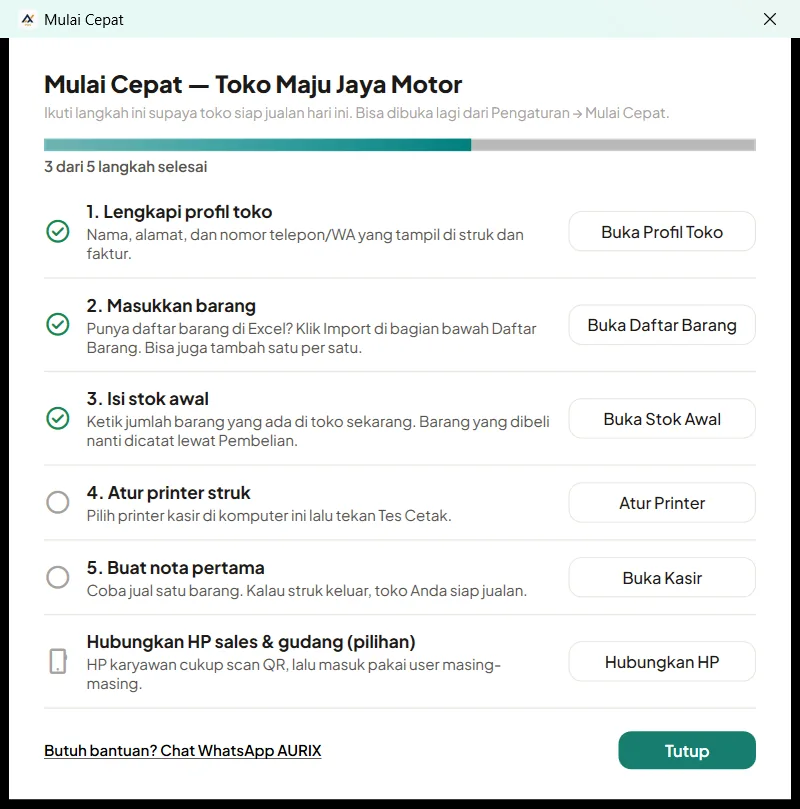
- Lengkapi profil toko: nama, alamat, telepon/WA yang tampil di struk. → caranya
- Masukkan barang: satu per satu atau impor dari Excel. → caranya
- Isi stok awal: jumlah barang yang ada di toko sekarang. → caranya
- Atur printer struk: pilih printer kasir lalu tes cetak. → caranya
- Buat nota pertama: coba jual satu barang. Kalau struk keluar, toko siap jualan. → caranya
#Tambah komputer kasir kedua
Punya lebih dari satu meja kasir? Komputer berikutnya bisa dipasang tanpa memberi tahu password Anda ke karyawan, cukup pakai kode pasang.
- Di dashboard akun (bagian Komputer kasir), klik Buat kode baru. Bisa juga dari aplikasi: Pengaturan → Tambah Komputer Kasir.
- Pasang AURIX POS di komputer baru, nyalakan AURIX Cloud, lalu klik tautan Komputer kasir? Pakai kode pasang.
- Ketik kode 6 angka tadi. Kode berlaku 15 menit dan hanya bisa dipakai sekali.
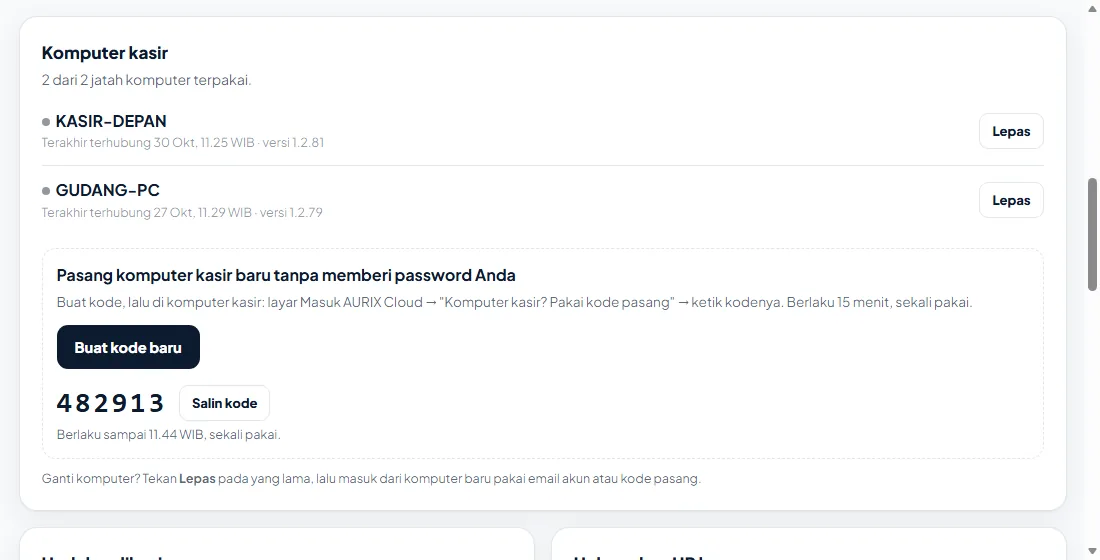
Jumlah komputer kasir mengikuti paket Anda (masa coba: 2 komputer). Ganti komputer? Tekan Lepas pada komputer lama di dashboard, lalu pasang di komputer baru. Data toko tidak hilang karena tersimpan di server AURIX.