
Panduan › Panduan dasar 3 dari 10
Pembelian & Hutang Supplier
Catat barang masuk dari supplier, pesanan (PO), bayar hutang.
Setiap barang datang dari supplier, catat di modul Pembelian. Dari sini AURIX menambah stok, menghitung modal (HPP) per barang, dan mencatat hutang ke supplier kalau belum dibayar lunas.

#PO atau Pembelian Langsung?
| Situasi | Pakai | Efek ke stok & hutang |
|---|---|---|
| Barang sudah datang dan Anda pegang notanya | Pembelian Langsung | Stok bertambah dan hutang tercatat saat disimpan |
| Baru memesan ke supplier, barang belum datang | Pesanan (PO) | Belum berubah apa-apa. Stok dan hutang baru tercatat saat barang diterima |
Toko kecil yang langsung bayar atau terima barang saat sales supplier datang cukup memakai Pembelian Langsung.
#Mencatat pembelian langsung
- Klik Pembelian → Pembelian Langsung. Nomor pembelian terisi otomatis.
- Klik kotak Supplier lalu pilih suppliernya. Pastikan Gudang tujuan sudah benar.
- Di baris barang, ketik sebagian nama barang lalu tekan Enter. Jendela Cari Item muncul. Pilih barangnya dengan panah atas/bawah lalu Enter.
- Ketik jumlah lalu Enter, ketik harga beli lalu Enter. Baris baru otomatis siap untuk barang berikutnya.
- Setelah semua barang masuk, klik Bayar & Simpan atau tekan F11.
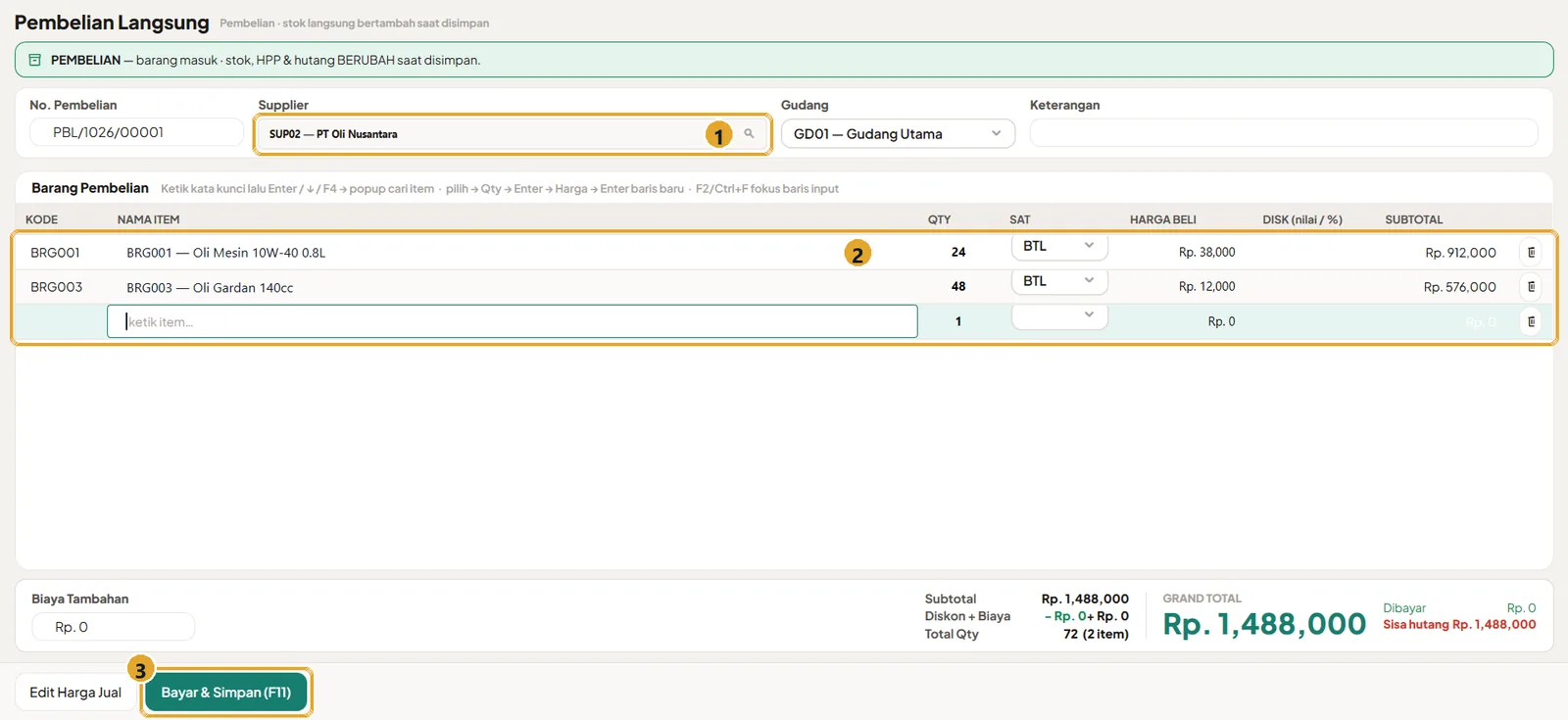
- Supplier: tempat Anda membeli.
- Daftar barang: jumlah, satuan, harga beli, diskon per baris, dan subtotal.
- Bayar & Simpan (F11): lanjut ke cara pembayaran.
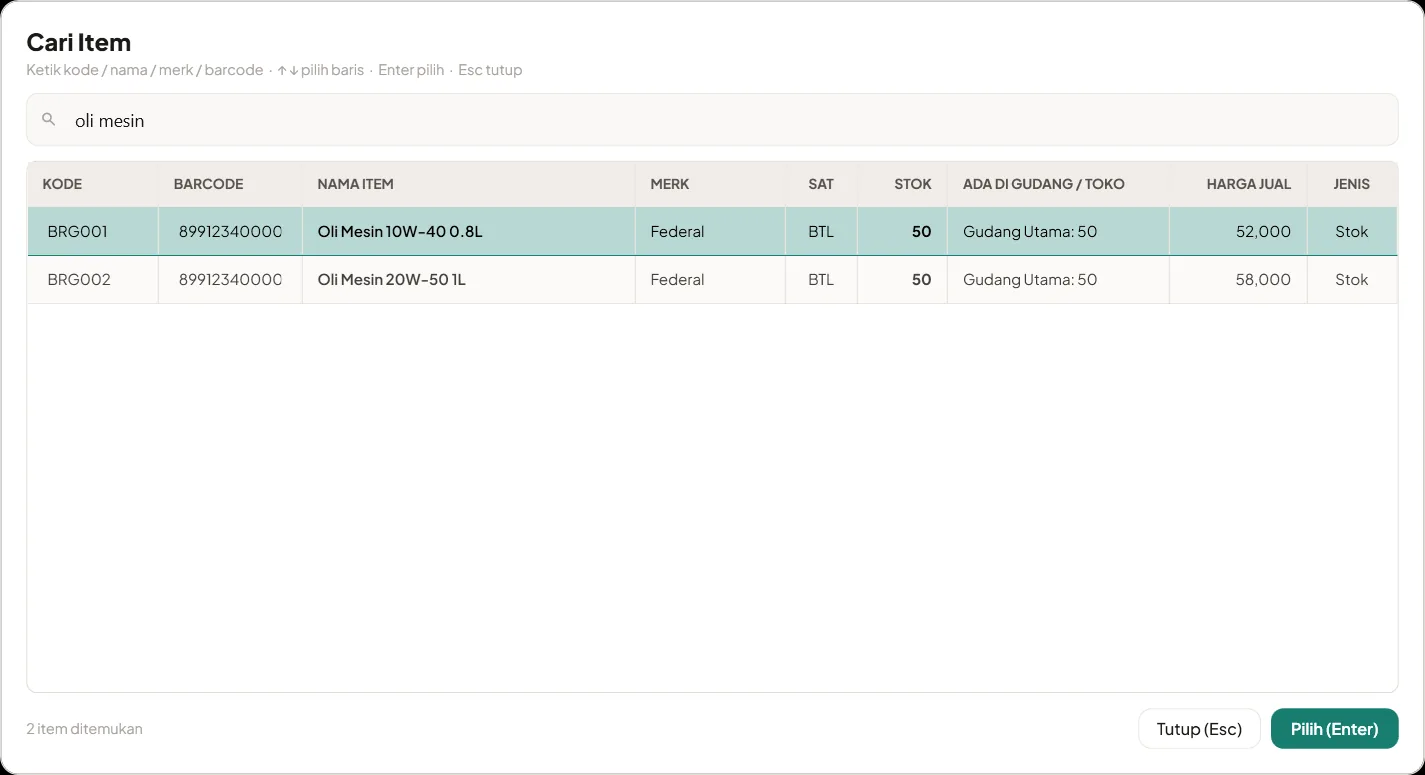
Ada ongkos kirim atau biaya bongkar? Isi di Biaya Tambahan. Biaya ini dibagi ke barang-barang di nota dan ikut dihitung ke modal (HPP), jadi laba Anda tetap akurat.
Memilih cara bayar
Setelah F11, jendela pembayaran muncul:
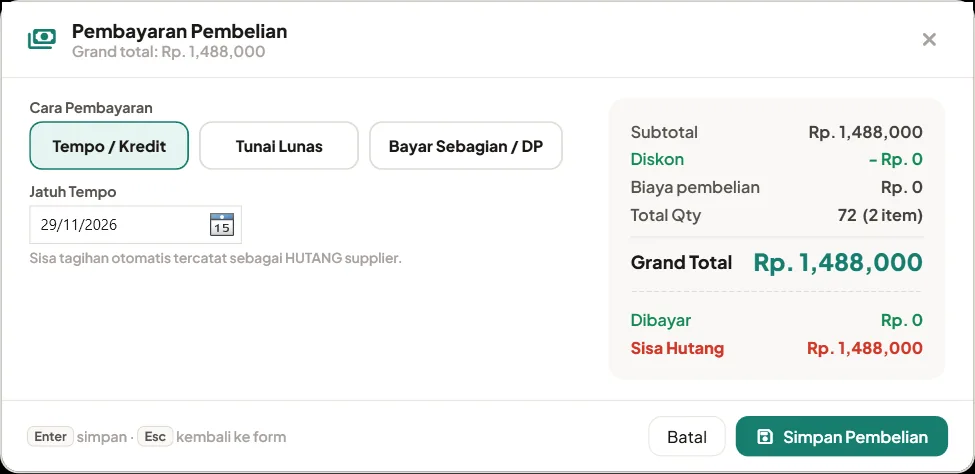
- Tempo / Kredit: belum dibayar. Tentukan tanggal jatuh tempo, dan seluruh tagihan tercatat sebagai hutang supplier.
- Tunai Lunas: dibayar penuh saat itu. Pilih dari kas/bank mana uangnya keluar.
- Bayar Sebagian / DP: bayar sebagian, sisanya otomatis menjadi hutang.
Tekan Enter atau klik Simpan Pembelian. AURIX menampilkan ringkasan apa saja yang berubah:
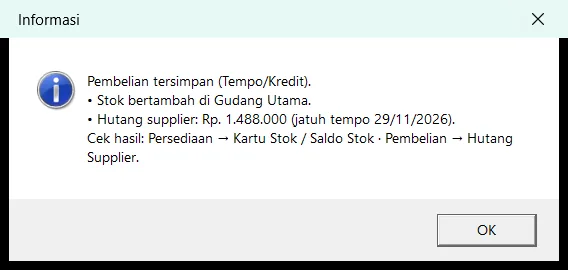
Harga beli naik? Sesuaikan harga jual
Setelah barang dimasukkan, klik Edit Harga Jual di kiri bawah formulir pembelian. Anda bisa langsung menyesuaikan harga jual barang-barang di nota itu tanpa membuka Datasheet.
#Pesanan pembelian (PO)
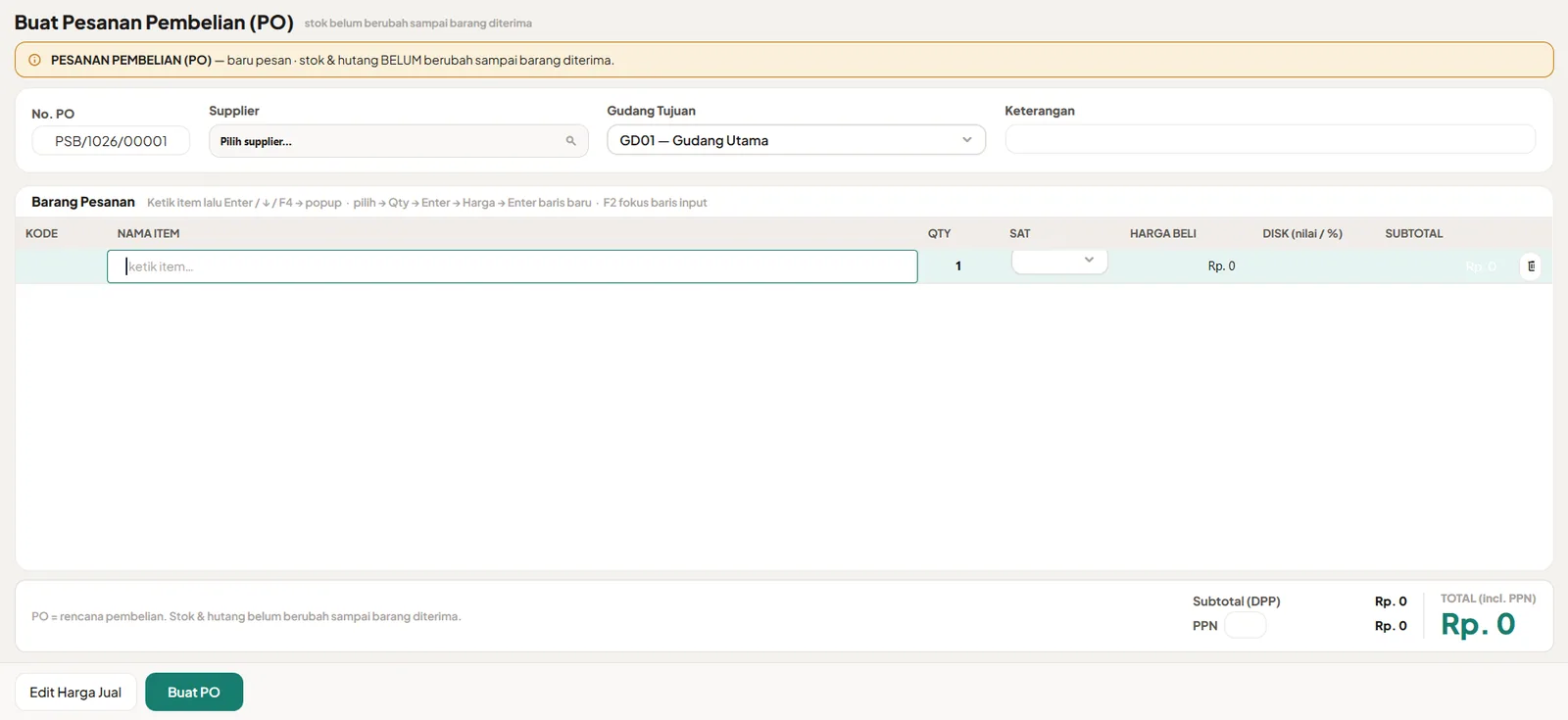
- Klik Pembelian → Pesanan (PO). Cara mengisinya sama persis dengan pembelian langsung: pilih supplier, masukkan barang, jumlah, dan harga.
- Klik Buat PO. PO bisa dicetak atau disimpan sebagai PDF untuk dikirim ke supplier.
- Saat barang datang, buka Pembelian → Daftar Pembelian, tab Pesanan (PO). Pilih PO-nya lalu klik Terima Barang. Jumlah yang datang boleh kurang dari pesanan.
#Membayar hutang supplier
Buka Pembelian → Daftar Hutang. Di bagian atas terlihat total hutang beserta mana yang belum jatuh tempo, jatuh tempo minggu ini, dan yang sudah terlambat.
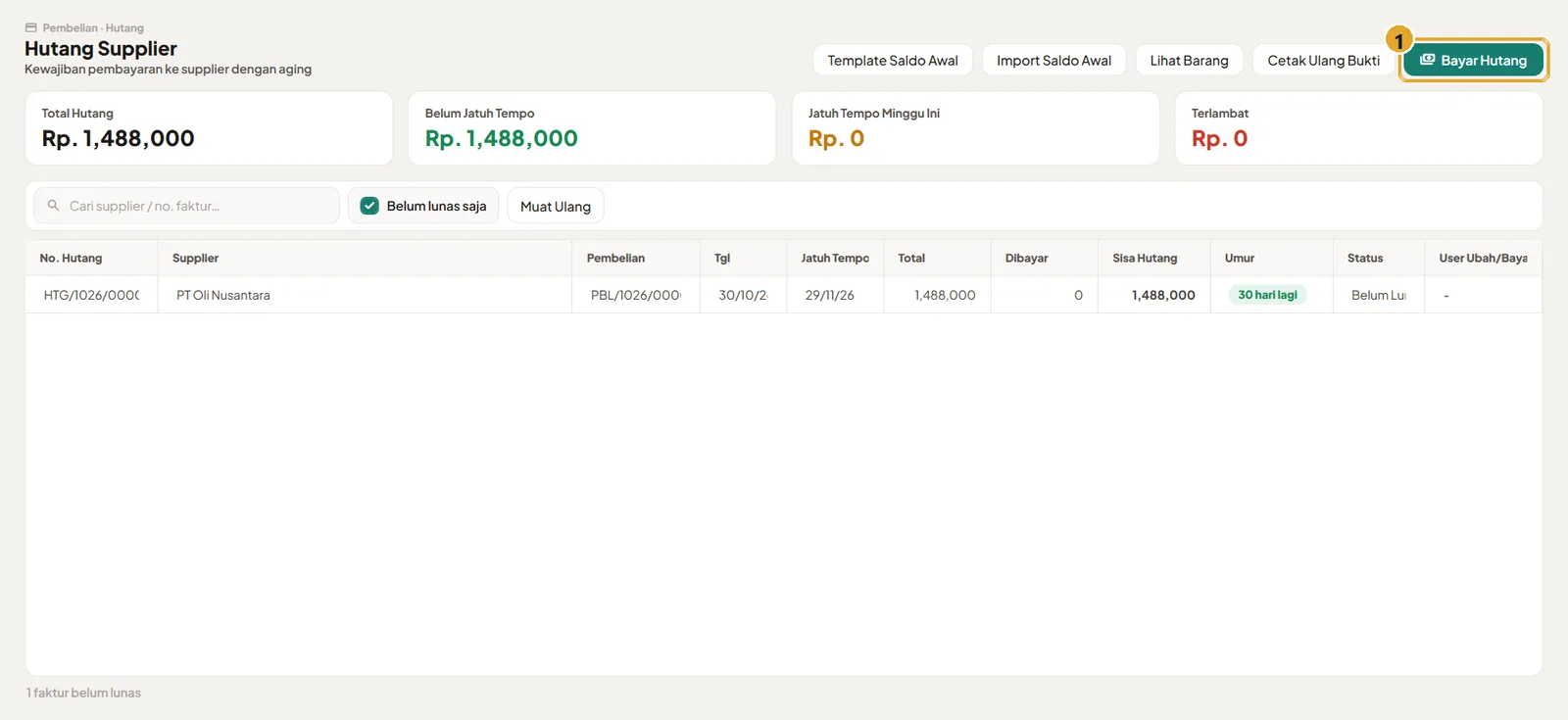
- Klik baris hutang yang mau dibayar, lalu klik Bayar Hutang.
- Jumlah otomatis terisi sisa hutang. Ubah kalau hanya membayar sebagian (cicil), lalu pilih kas/bank sumber uangnya.
- Simpan. AURIX menawarkan cetak bukti bayar. Bukti bisa dicetak ulang kapan saja lewat Cetak Ulang Bukti.
Baru mulai pakai AURIX tapi masih punya hutang lama ke supplier? Pakai Template Saldo Awal lalu Import Saldo Awal di layar ini supaya hutang lama ikut tercatat.
#Retur ke supplier
Barang rusak atau salah kirim? Buka Pembelian → Retur Pembelian, pilih supplier dan barangnya, lalu isi jumlah yang dikembalikan. Stok berkurang dan hutang ke supplier ikut terpotong (atau tercatat uang kembali kalau sudah lunas).