
Panduan › Panduan dasar 10 dari 10
Aplikasi HP Karyawan
Hubungkan HP sales, admin, dan gudang ke toko Anda.
Karyawan yang tidak duduk di depan komputer, misalnya sales lapangan, admin, atau orang gudang, bisa memakai AURIX dari HP Android. Datanya sama persis dengan di komputer kasir, langsung tersambung.
#Dua aplikasi HP
| Aplikasi | Untuk siapa | Isinya |
|---|---|---|
| AURIX Mobile | Pemilik, admin, gudang | Menu lengkap sesuai hak akses: stok, harga, pesanan, pembelian, hutang-piutang, laporan |
| AURIX Sales | Sales lapangan | Pesanan, data pelanggan, daftar harga & stok, tagihan |
Keduanya bisa diunduh dari dashboard akun di aurixos.app/akun, bagian Unduh aplikasi.
#Hubungkan HP ke toko
- Di HP, pasang aplikasinya dari tautan unduh di dashboard.
- Buka aplikasi, pilih Saya pelanggan AURIX Cloud, lalu Scan QR.
- Arahkan kamera ke QR di dashboard akun (bagian Hubungkan HP karyawan) atau di komputer kasir lewat Pengaturan → Hubungkan HP.
- Setelah tersambung, karyawan masuk memakai user dan password miliknya sendiri.
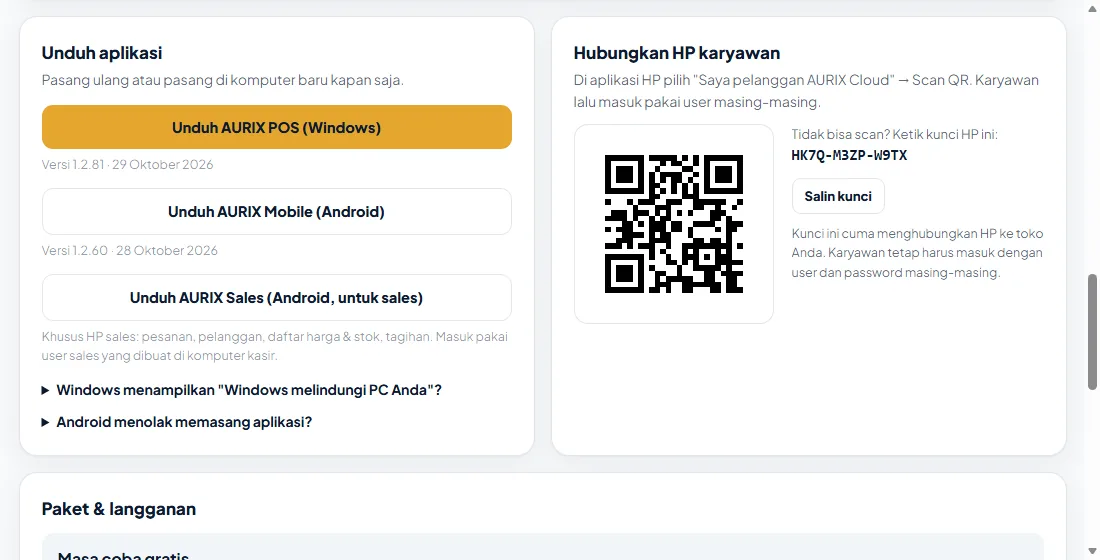
Kamera HP bermasalah atau tidak bisa scan? Ketik saja kunci HP yang tertera di samping QR.
QR dan kunci HP hanya menunjukkan HP ke toko Anda. Tanpa user dan password yang benar, HP tetap tidak bisa masuk. Jadi aman saja meskipun QR-nya terlihat orang lain.
#Membuat user untuk karyawan HP
User HP dibuat di komputer kasir, sama seperti user kasir. Lihat Pengaturan → Pengguna & Akses. Untuk sales lapangan pilih role Sales, dan hubungkan dengan data di Master Data → Daftar Sales supaya pesanan dan komisinya tercatat atas namanya.
#Pesanan dari sales masuk ke mana?
Pesanan yang dikirim sales dari HP masuk ke komputer kasir sebagai Pesanan Penjualan (SO). Muncul pemberitahuan dan angka merah di tombol Daftar SO. Admin tinggal memeriksa, menyetujui (ACC), lalu menjadikannya faktur. Langkah lengkapnya ada di Faktur, Pesanan & Piutang.
#Kalau Android menolak memasang
Aplikasi AURIX dipasang dari tautan unduh, bukan dari Play Store, sehingga Android bisa meminta izin dulu:
- Saat muncul peringatan, ketuk Setelan.
- Nyalakan Izinkan dari sumber ini untuk aplikasi yang dipakai mengunduh (misalnya Chrome).
- Kembali, lalu ketuk Pasang. Kalau muncul peringatan Play Protect, pilih Tetap pasang.
Aplikasi HP memberi tahu sendiri kalau ada versi baru. Ikuti saja petunjuk pembaruannya supaya fiturnya selalu sama dengan di komputer.