
Panduan › Panduan dasar 9 dari 10
Pengaturan, User & Keamanan
Profil toko, printer struk, user karyawan, hak akses, backup, tema.
Bagian ini biasanya diatur sekali oleh pemilik toko di awal: identitas toko, printer, user karyawan, dan hak aksesnya. Semua ada di modul Pengaturan.
#Profil toko
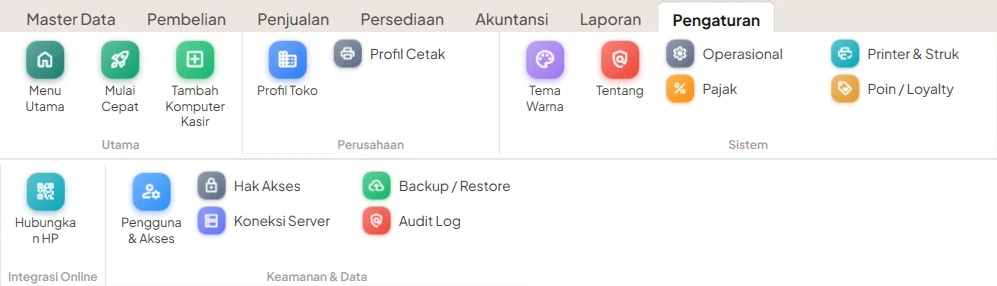
Klik Pengaturan → Profil Toko. Data di sini tampil di struk, faktur, dan laporan.
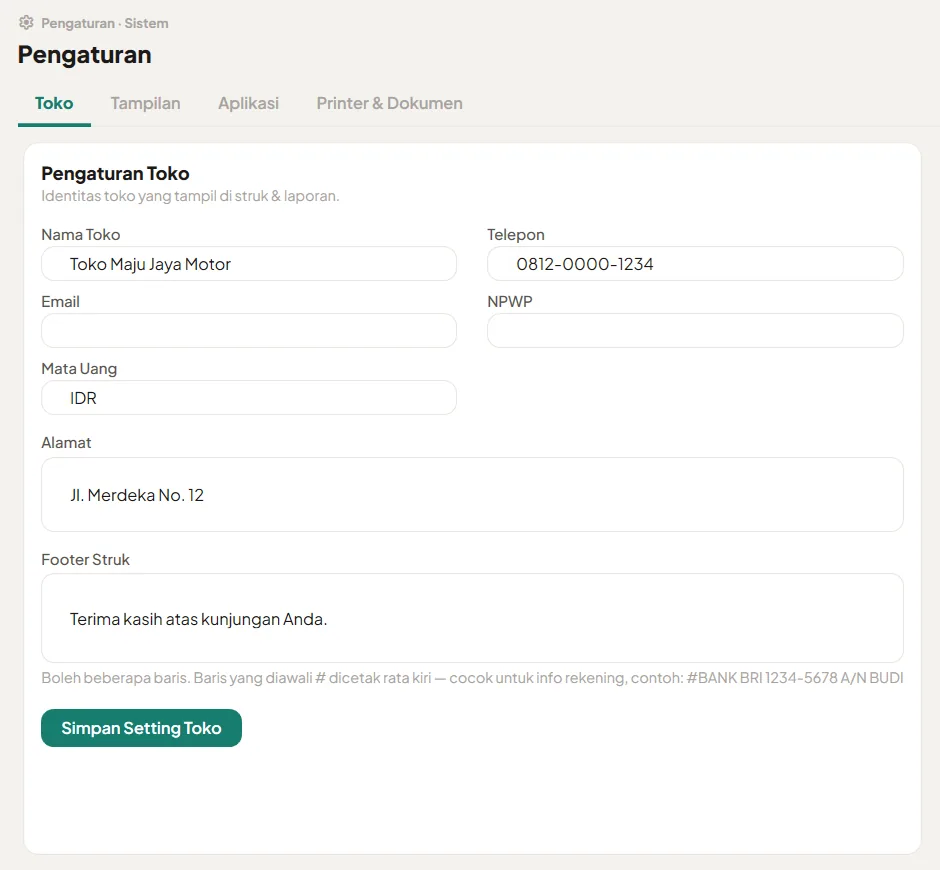
- Footer Struk: tulisan di bagian bawah struk, misalnya ucapan terima kasih atau info garansi. Boleh beberapa baris.
- Baris yang diawali tanda # dicetak rata kiri. Cocok untuk info rekening, contoh: #BANK BRI 1234-5678 A/N BUDI.
Jangan lupa klik Simpan Setting Toko.
#Printer dan struk
Klik Pengaturan → Printer & Struk.
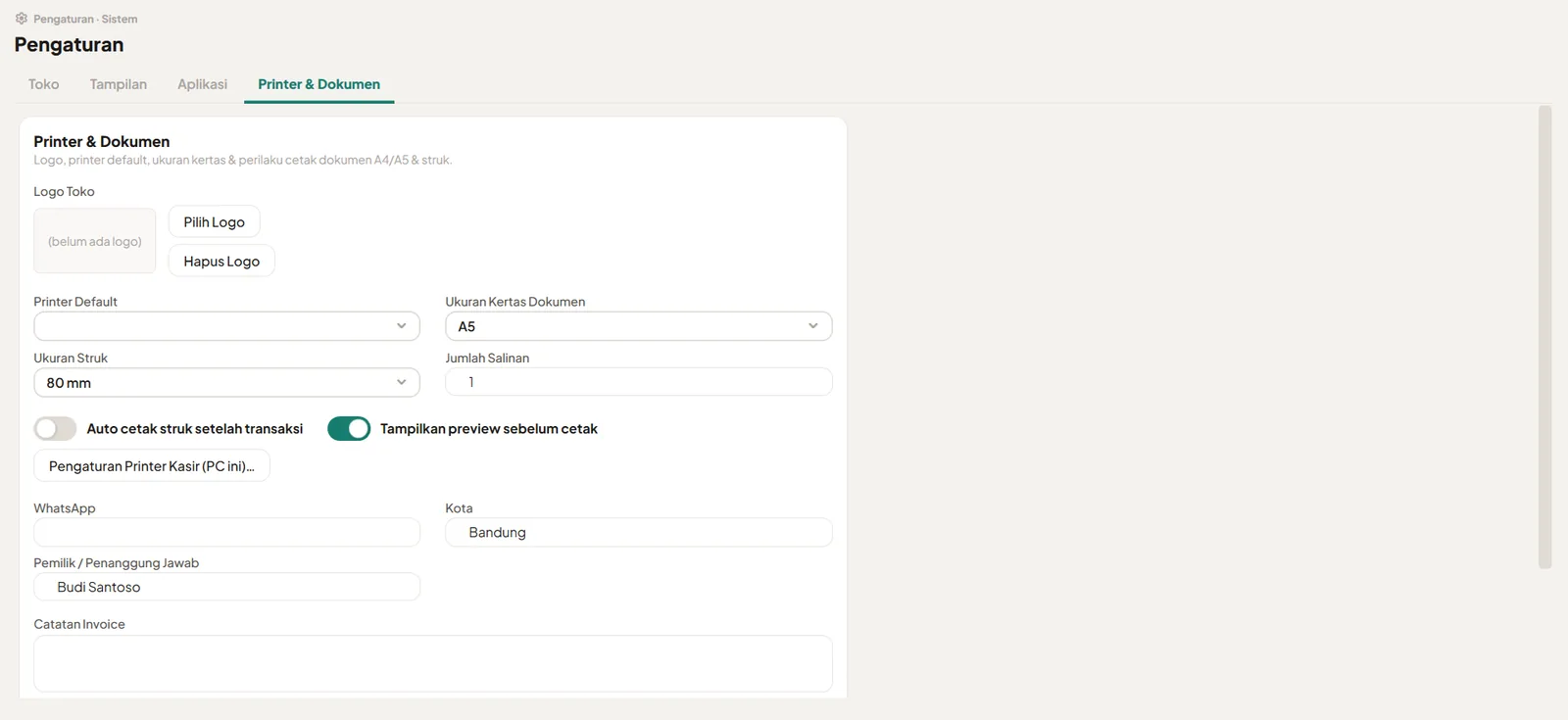
- Logo Toko: klik Pilih Logo. Logo ikut tercetak di faktur dan dokumen A4/A5.
- Ukuran Struk: pilih sesuai lebar kertas printer kasir, 58 mm atau 80 mm.
- Printer struk tiap komputer diatur sendiri-sendiri. Klik Pengaturan Printer Kasir (PC ini)… di komputer kasir masing-masing, pilih printernya, lalu tes cetak.
- Nyalakan Auto cetak struk setelah transaksi kalau setiap penjualan memang selalu dicetak.
Struk terpotong atau hurufnya terlalu kecil? Hampir selalu karena ukuran struk tidak sama dengan lebar kertas printer. Samakan dulu, baru tes cetak lagi.
#User karyawan dan hak akses
Setiap karyawan sebaiknya punya user sendiri. Dengan begitu semua transaksi tercatat atas nama yang melakukannya, dan setiap orang hanya melihat menu sesuai tugasnya.
Menambah user
- Klik Pengaturan → Pengguna & Akses, lalu Tambah.
- Isi Username (untuk masuk, misalnya sari) dan Nama Lengkap.
- Pilih Role, misalnya Kasir, Gudang, Admin, atau Sales.
- Buat password sementara, lalu Simpan. Saat pertama masuk, karyawan wajib mengganti password itu dengan miliknya sendiri.
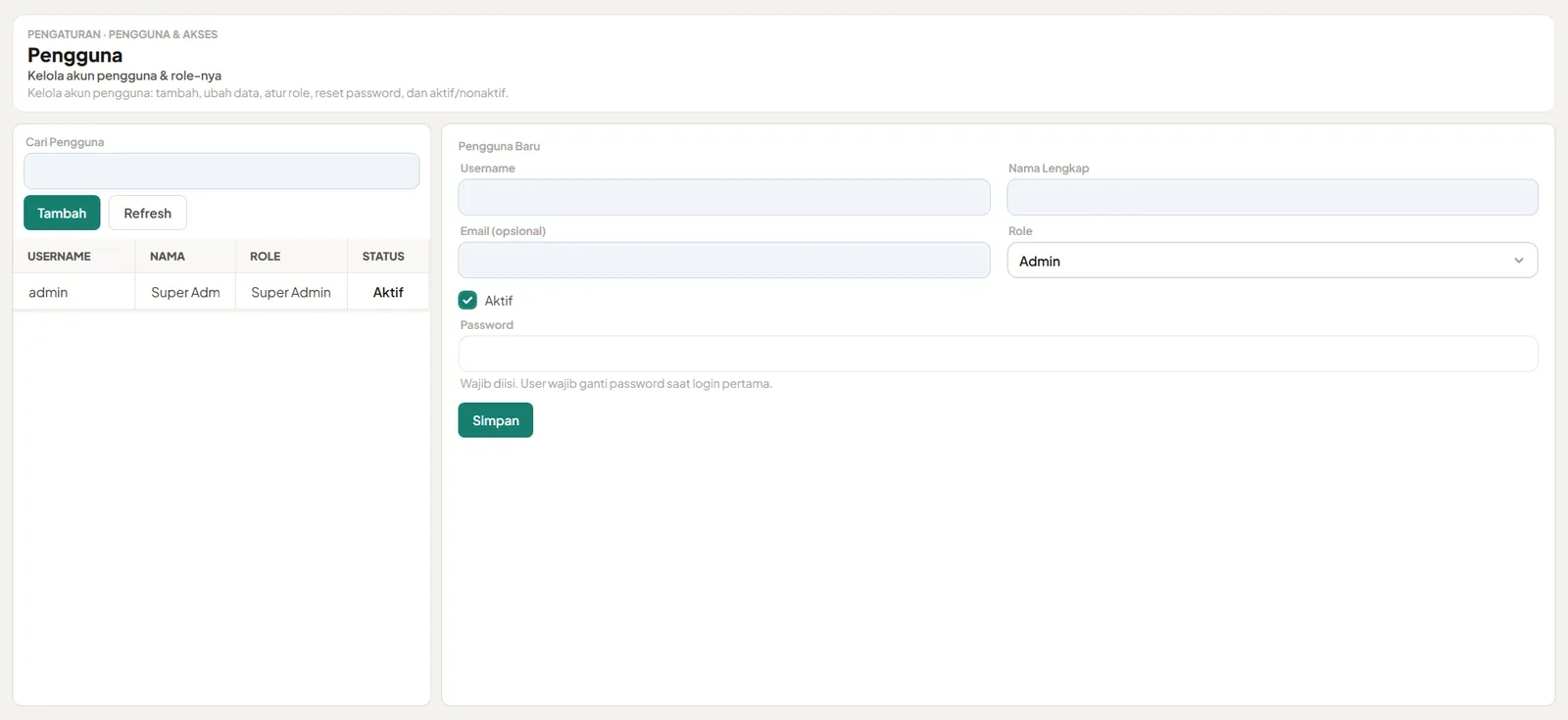
Karyawan berhenti bekerja? Jangan dihapus. Hilangkan centang Aktif pada user-nya supaya tidak bisa masuk lagi, sementara riwayat transaksinya tetap utuh.
Mengatur hak akses per role
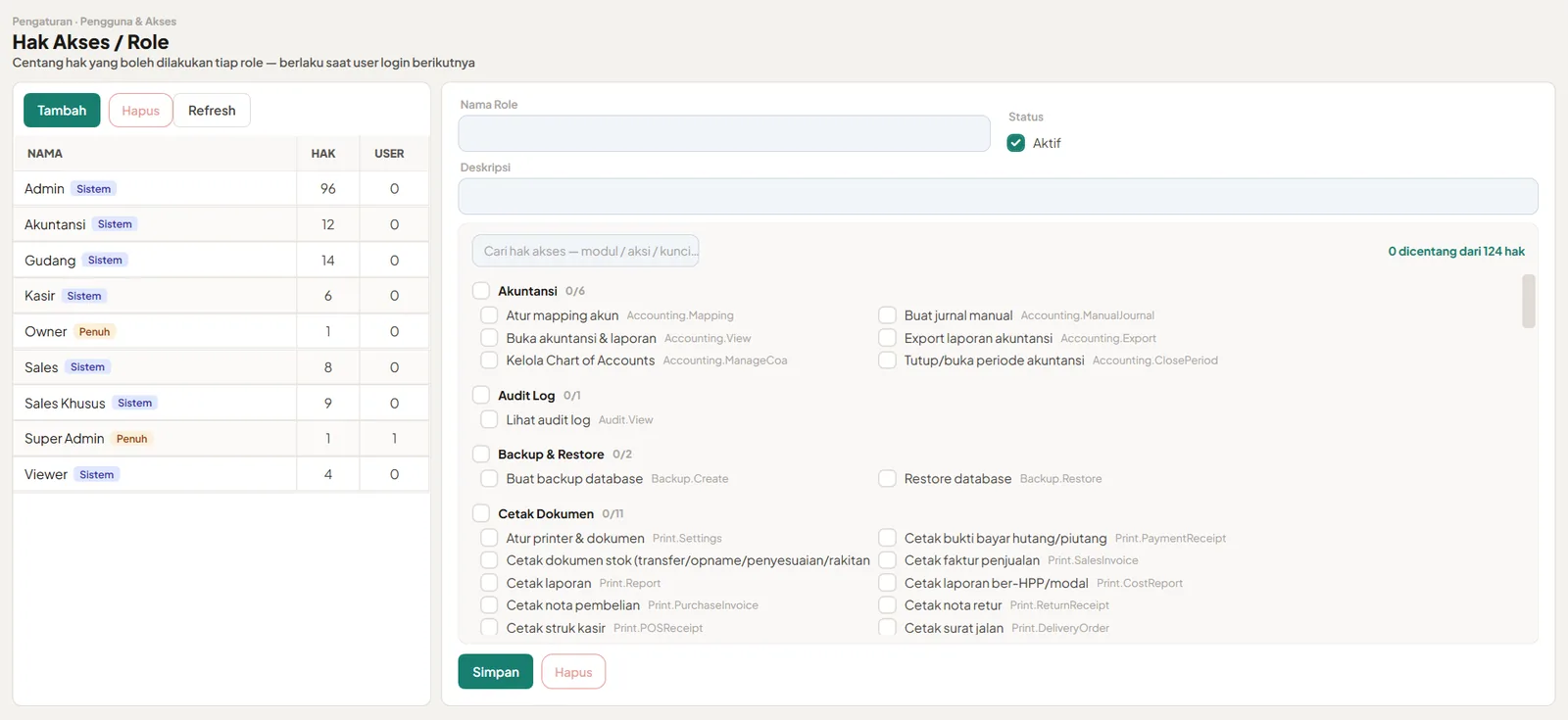
Klik Pengaturan → Hak Akses. Role adalah kelompok izin. Ubah izin satu role, dan semua user dengan role itu ikut berubah saat mereka masuk berikutnya.
| Role | Biasanya untuk |
|---|---|
| Owner / Super Admin | Pemilik toko, semua menu termasuk laba dan pengeluaran |
| Admin | Kepala toko atau admin: barang, pembelian, penjualan, stok |
| Kasir | Melayani penjualan di kasir |
| Gudang | Penerimaan barang, stok opname, transfer |
| Sales / Sales Khusus | Sales lapangan lewat aplikasi HP |
| Viewer | Hanya melihat, tidak bisa mengubah |
Kotak cari di atas daftar izin membantu menemukan izin tertentu dengan cepat. Ketik misalnya "void" atau "harga".
#Cadangan data (backup)
Pelanggan AURIX Cloud tidak perlu melakukan apa-apa: data toko dicadangkan otomatis setiap hari di server AURIX, terpisah dari toko lain. Komputer kasir rusak atau hilang pun data tetap aman. Tinggal pasang AURIX di komputer baru dan masuk lagi.
Menu Pengaturan → Backup / Restore terutama untuk toko yang memakai server sendiri. Di sana Anda bisa membuat backup kapan saja, menyimpannya ke flashdisk atau hard disk lain, dan mengecek kesehatan database.
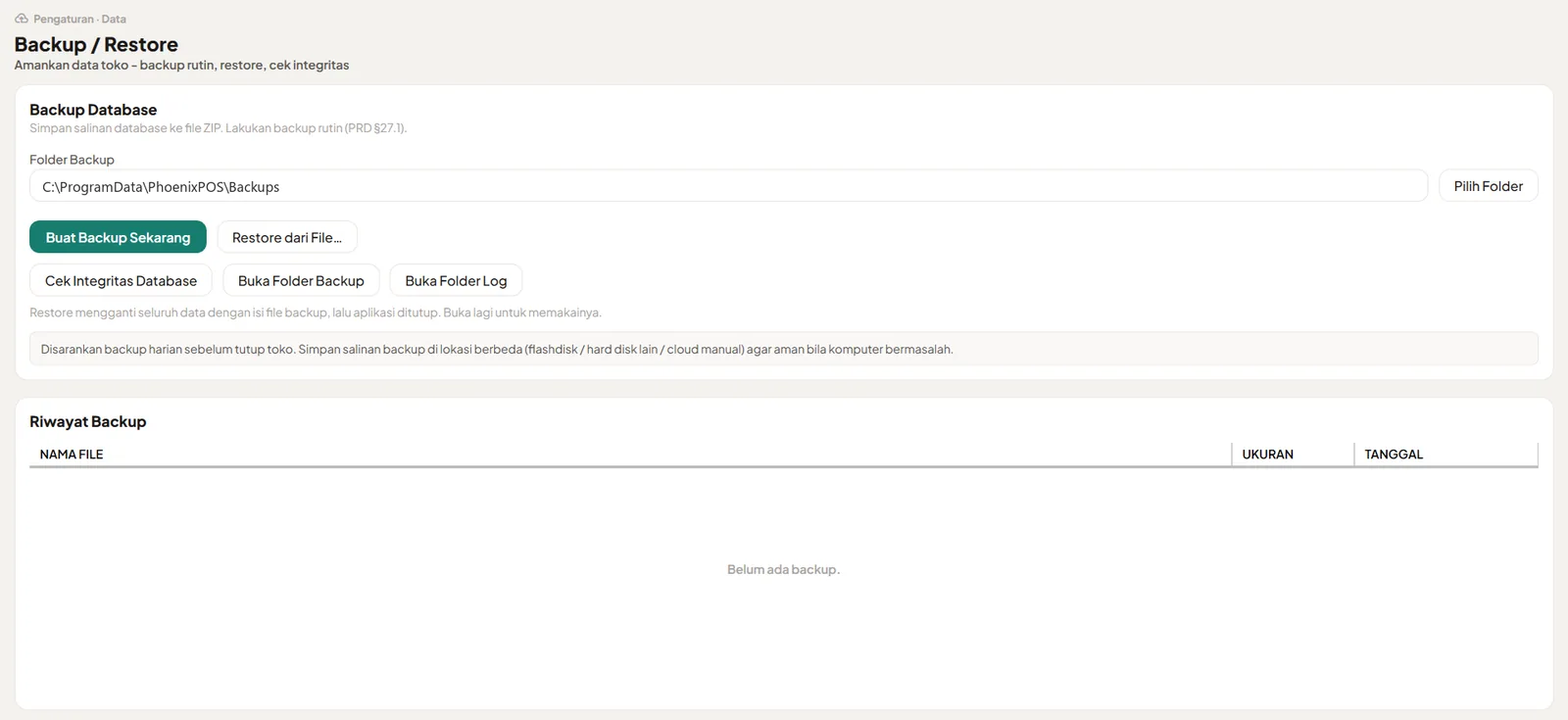
Restore mengganti seluruh data dengan isi file backup, lalu aplikasi ditutup. Hanya lakukan kalau benar-benar perlu, sebaiknya didampingi tim AURIX.
#Tampilan: warna, mode gelap, ukuran
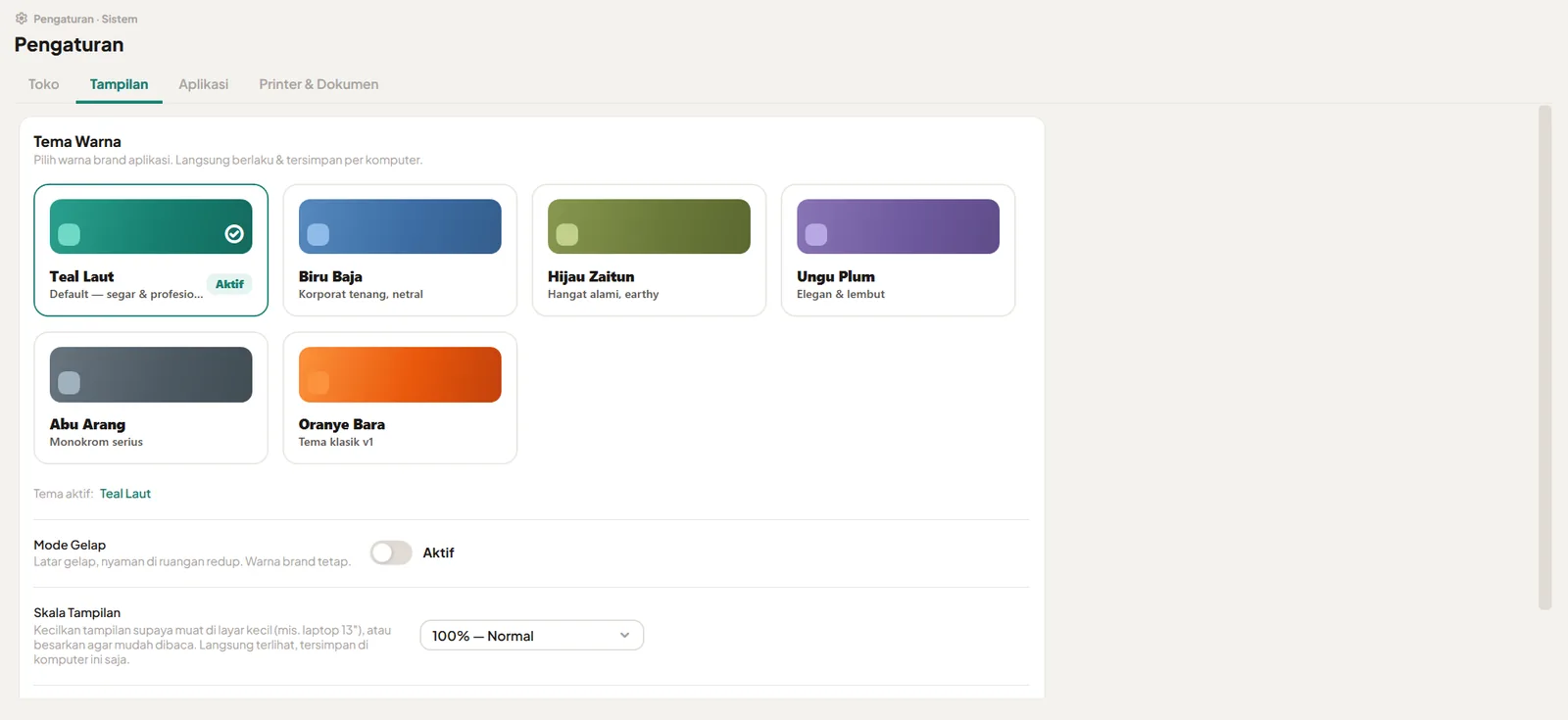
Pengaturan → Tema Warna: pilih warna aplikasi, nyalakan Mode Gelap untuk ruangan redup, atau atur Skala Tampilan supaya tulisan lebih besar di layar kecil (misalnya laptop 13 inci). Pengaturan ini berlaku per komputer.
#Saat perlu bantuan teknis
- Pengaturan → Tentang menampilkan versi aplikasi, jenis koneksi, dan lokasi file log. Info ini otomatis tersalin. Tinggal tempel di chat WhatsApp ke tim AURIX supaya masalahnya cepat dicek.
- Pengaturan → Audit Log mencatat siapa mengubah apa dan kapan. Berguna kalau ada data yang berubah tanpa diketahui.