
Panduan › Panduan dasar 2 dari 10
Data Barang, Harga & Pelanggan
Tambah barang, atur harga bertingkat, impor dari Excel, data pelanggan & supplier.
Data barang adalah fondasi semua transaksi. Kalau nama, satuan, dan harganya rapi, kasir jadi cepat, stok akurat, dan laporan laba bisa dipercaya. Semua menunya ada di modul Master Data.
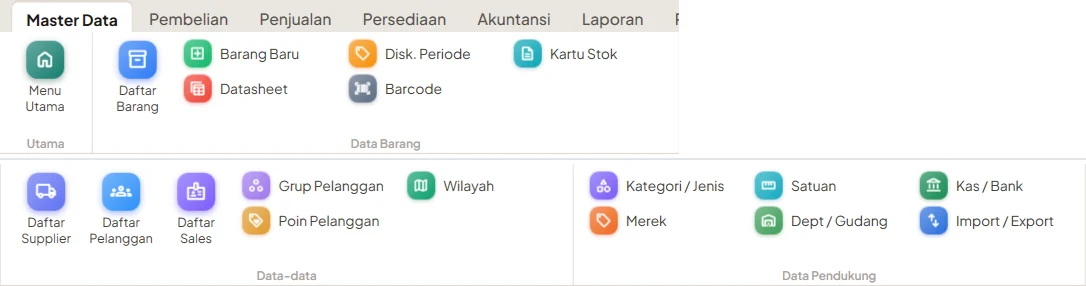
#Melihat daftar barang
Klik Master Data → Daftar Barang. Semua barang tampil lengkap dengan stok, harga jual, lokasi rak, dan barcode.
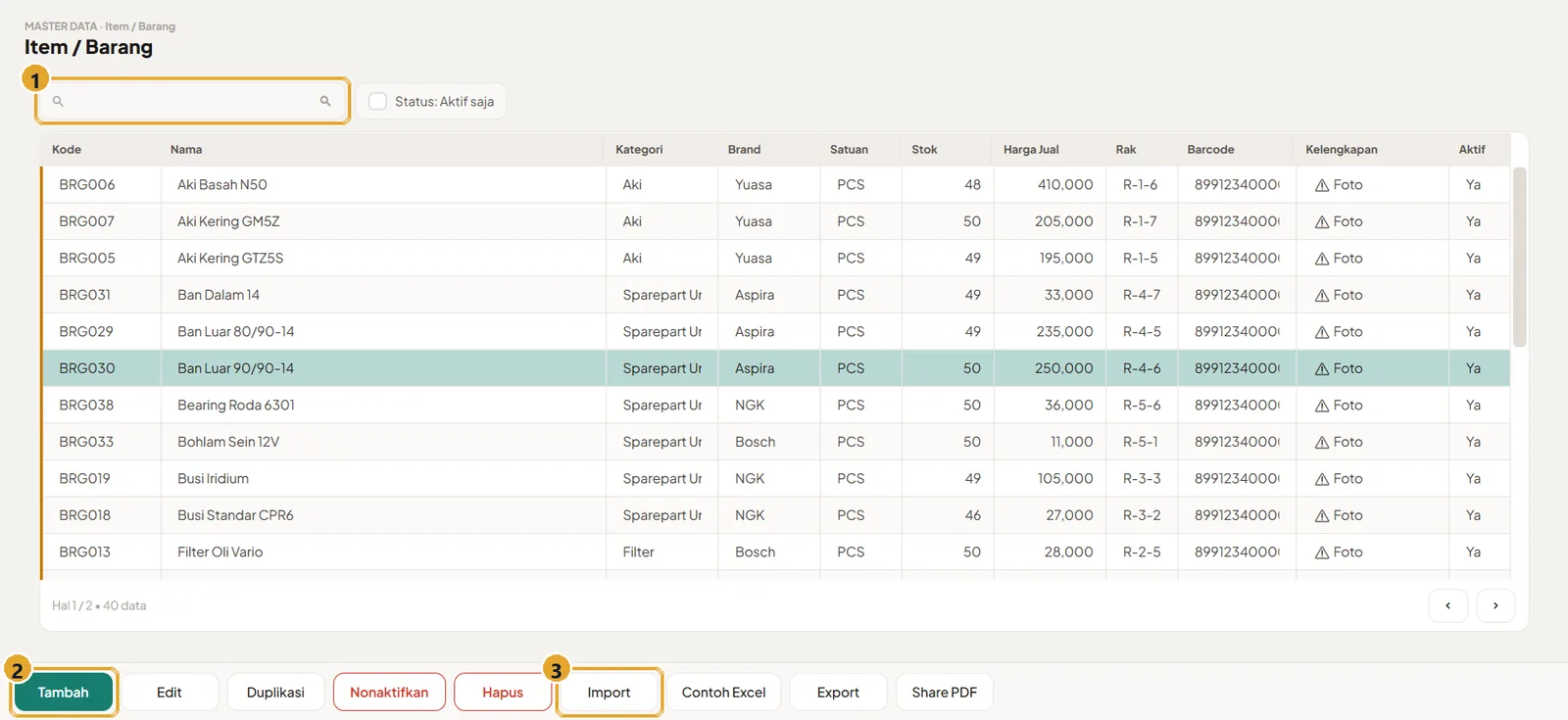
- Kotak cari: ketik sebagian nama, kode, atau barcode lalu tekan Enter.
- Tambah barang baru (F9). Untuk mengubah, klik dua kali barisnya atau tekan F11.
- Import banyak barang sekaligus dari Excel. Penjelasannya ada di bawah.
Punya barang yang mirip (misalnya oli ukuran 0,8 L dan 1 L)? Pilih yang sudah ada lalu klik Duplikasi. Semua data tersalin, tinggal ganti nama dan harganya.
#Menambah barang baru
- Klik Master Data → Barang Baru (atau Tambah di Daftar Barang).
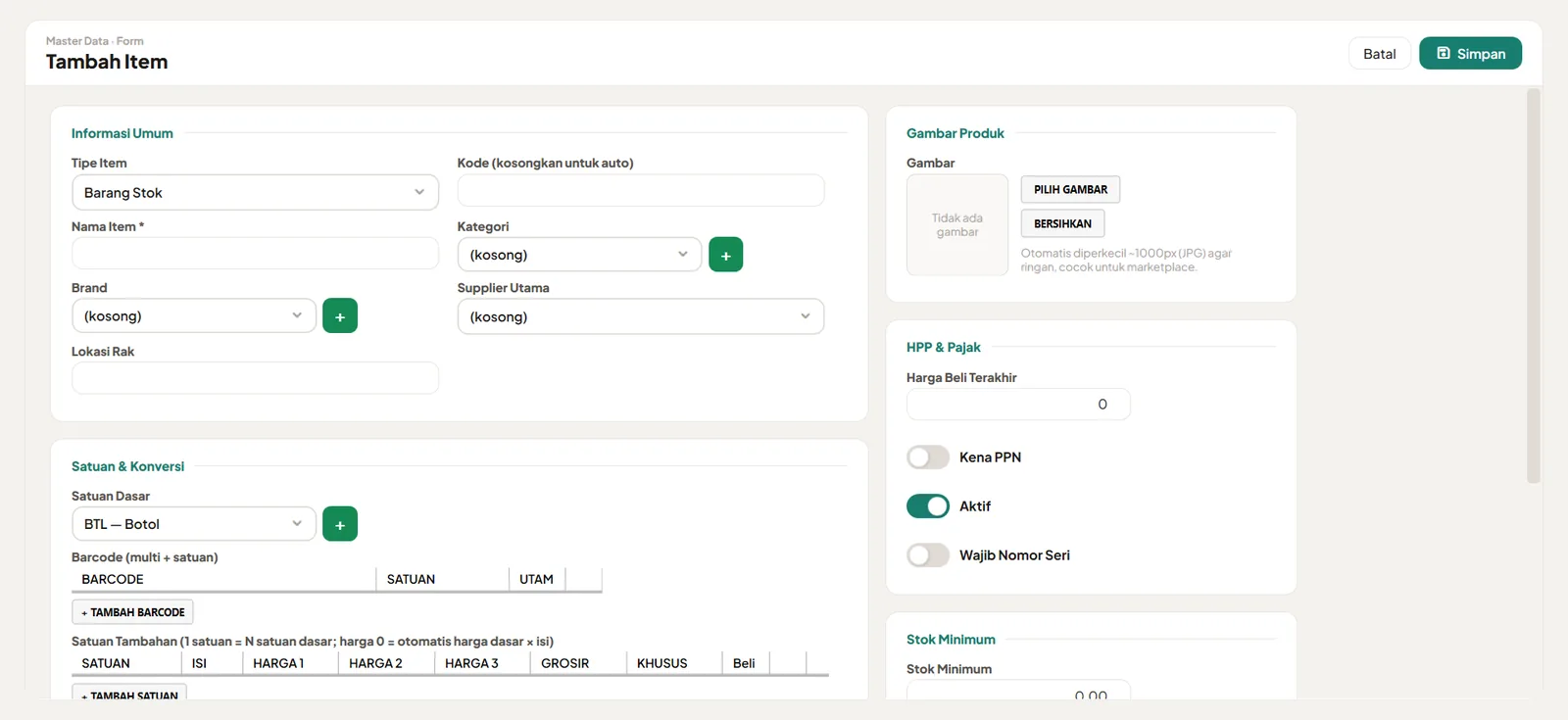
- Isi Nama Item (wajib). Kode boleh dikosongkan, nanti dibuat otomatis.
- Pilih Kategori dan Brand. Belum ada di pilihan? Klik tombol hijau + di sebelahnya untuk menambah langsung.
- Pilih Satuan Dasar, yaitu satuan terkecil yang dijual (PCS, BTL, dan sebagainya).
- Isi Harga Beli Terakhir dan Harga Jual (penjelasan di bawah), lalu klik Simpan.
Barcode dan satuan lain (dus, pak, lusin)
- Barcode: klik + Tambah Barcode. Satu barang boleh punya beberapa barcode, misalnya barcode botol dan barcode dus.
- Satuan Tambahan: klik + Tambah Satuan, misalnya DUS isi 12. Kalau harga satuan tambahan dibiarkan 0, harganya otomatis harga dasar × isi. Isi sendiri kalau beli per dus lebih murah.
Harga jual bertingkat
Satu barang bisa punya beberapa harga sekaligus: Harga Jual 1 (eceran), Harga Jual 2, Harga Jual 3, Grosir, dan Khusus. Pelanggan otomatis mendapat harga sesuai levelnya, jadi kasir tidak perlu menghafal.

- Harga jual: harga untuk level ini.
- Margin %: keuntungan dibanding harga beli. Margin minus berarti harga jual di bawah modal.
Level harga yang belum diisi tetap 0 dan tidak dipakai. Cukup isi level yang memang dipakai di toko Anda. Paling sedikit isi Harga Jual 1.
#Atur harga jual sekaligus banyak
Untuk mengubah harga banyak barang (misalnya setelah harga dari supplier naik), pakai Master Data → Datasheet. Layarnya mirip Excel: harga bisa diketik langsung di tabel.
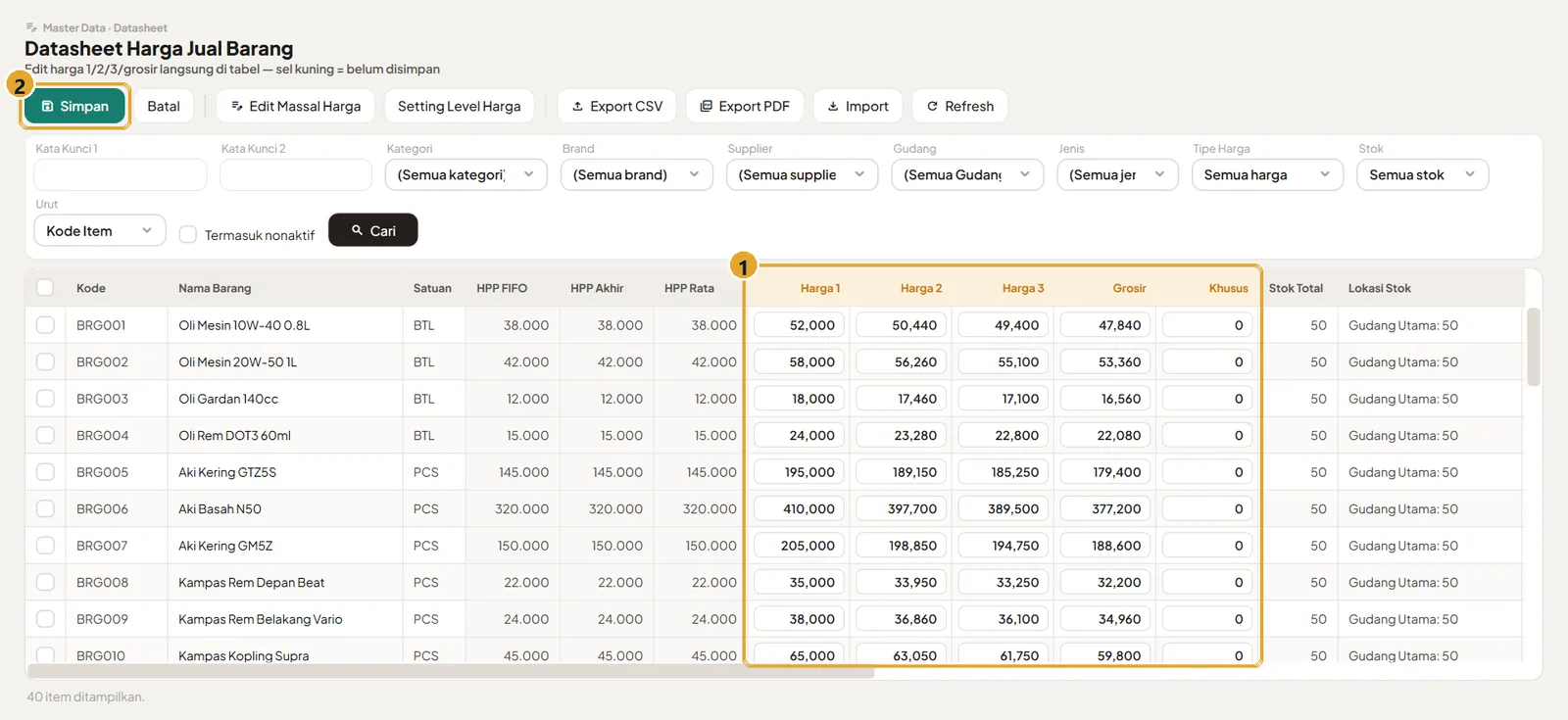
- Kolom harga: klik sel, ketik harga baru. Sel yang berubah berwarna kuning (belum tersimpan).
- Simpan: menyimpan semua sel kuning sekaligus.
- Saring dulu lewat Kategori, Brand, Supplier, atau kata kunci supaya yang tampil hanya barang yang mau diubah.
- Edit Massal Harga: ubah banyak harga dengan rumus (misalnya Harga 1 = harga beli + 30%, dibulatkan). Ada pratinjau dulu, dan tidak ada yang berubah sebelum Anda klik Apply.
- Export PDF: cetak daftar harga untuk pelanggan atau sales.
Kolom HPP FIFO, HPP Akhir, dan HPP Rata adalah modal barang. Pakai sebagai patokan supaya harga jual tidak di bawah modal.
#Impor barang dari Excel
Punya daftar barang di Excel? Tidak perlu mengetik ulang satu per satu.
- Di Daftar Barang, klik Contoh Excel dan simpan filenya.
- Buka file itu, isi mulai baris ke-2 tanpa mengubah urutan kolom. Yang wajib hanya Name (nama barang) dan BaseUnitCode (satuan, misalnya PCS).
- Isi harga jual di kolom SellPrice1. Kalau ingin sekalian memasukkan stok yang ada sekarang, isi kolom OpeningQty.
- Kembali ke aplikasi, klik Import, lalu pilih file Excel tadi.
Kolom Code boleh dikosongkan, nanti kode dibuat otomatis. Kalau diisi, pastikan tidak ada kode yang sama dengan barang lain.
#Data pelanggan
Buka Master Data → Daftar Pelanggan. Pelanggan perlu didaftarkan kalau Anda ingin: memberi harga level tertentu (misalnya grosir untuk bengkel), memberi tempo bayar, atau melihat riwayat belanja per pelanggan.
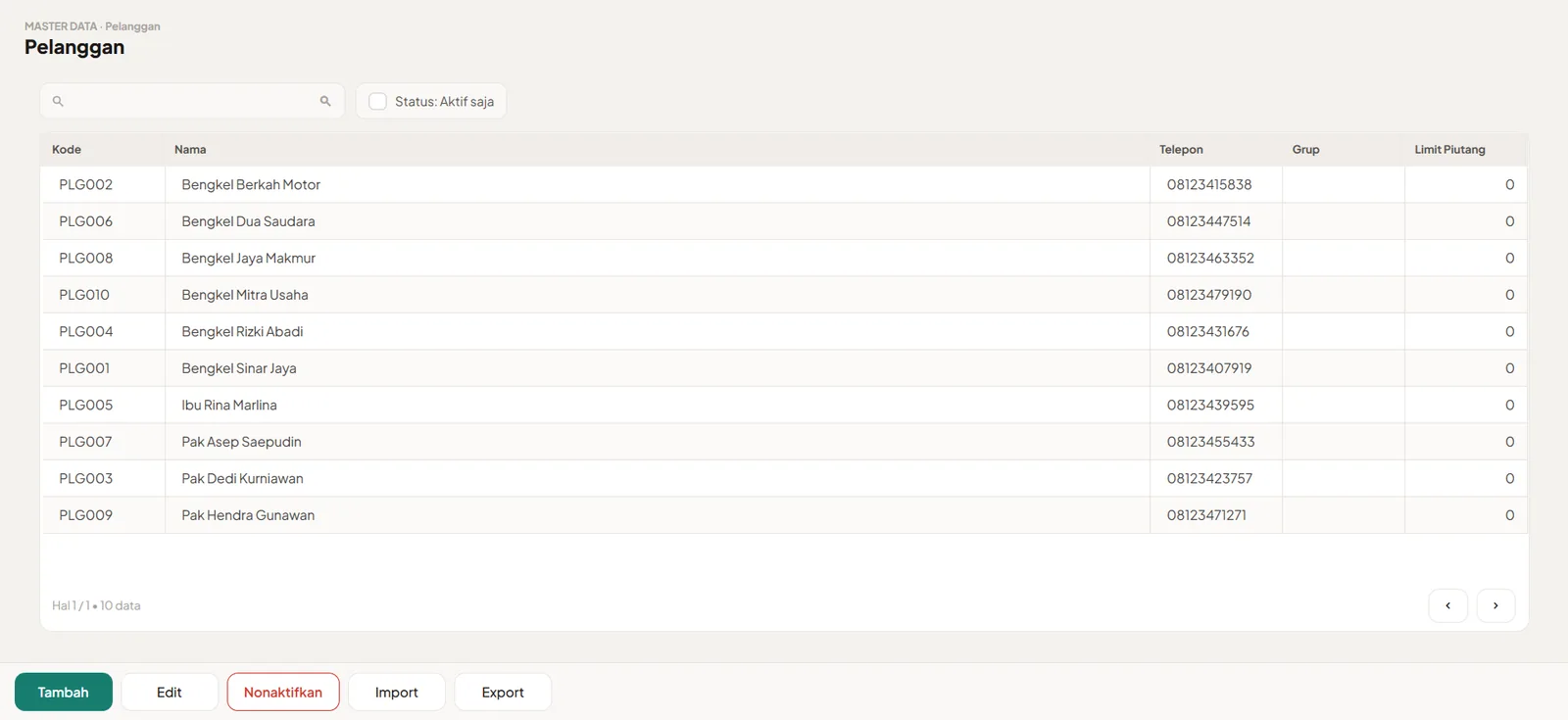
- Level Harga Default di data pelanggan menentukan harga yang otomatis dipakai. Contoh: bengkel diberi level Grosir, pembeli biasa Eceran (Harga 1). Grup Pelanggan dipakai untuk mengelompokkan pelanggan.
- Limit piutang dan tempo dipakai saat menjual secara kredit. Lihat Faktur & Piutang.
- Nomor HP satu pelanggan tidak boleh sama dengan pelanggan lain, supaya tidak tertukar.
Pembeli yang hanya sekali datang tidak perlu didaftarkan. Di kasir, pelanggan bawaan adalah Umum.
#Supplier, sales, dan data pendukung
- Daftar Supplier: tempat Anda membeli barang. Dipakai di pembelian dan hutang.
- Daftar Sales: sales lapangan. Dipakai untuk pesanan dari HP sales dan perhitungan komisi.
- Kategori / Jenis, Merek, Satuan: daftar pilihan di formulir barang. Rapikan sejak awal supaya laporan per kategori atau merek enak dibaca.
- Dept / Gudang: punya gudang terpisah dari toko? Daftarkan di sini supaya stok tiap tempat tercatat sendiri.
- Kas / Bank: laci kasir dan rekening bank tempat uang masuk. Lihat Kas & Bank.