
Panduan › Panduan dasar 4 dari 10
Jualan di Kasir
Buka shift, scan barang, terima pembayaran, nota tertahan, void & retur, tutup shift.
Layar kasir dibuat supaya bisa dipakai hampir tanpa mouse: scan barang, tekan F9, terima uang, selesai. Halaman ini cocok dibaca bersama karyawan kasir di hari pertama.
#Buka shift di awal hari
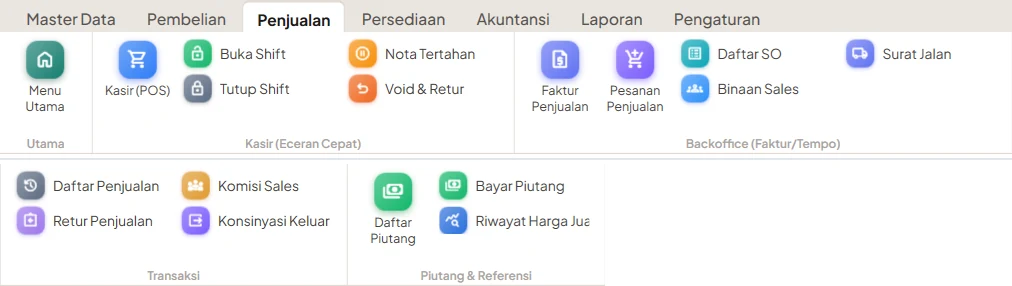
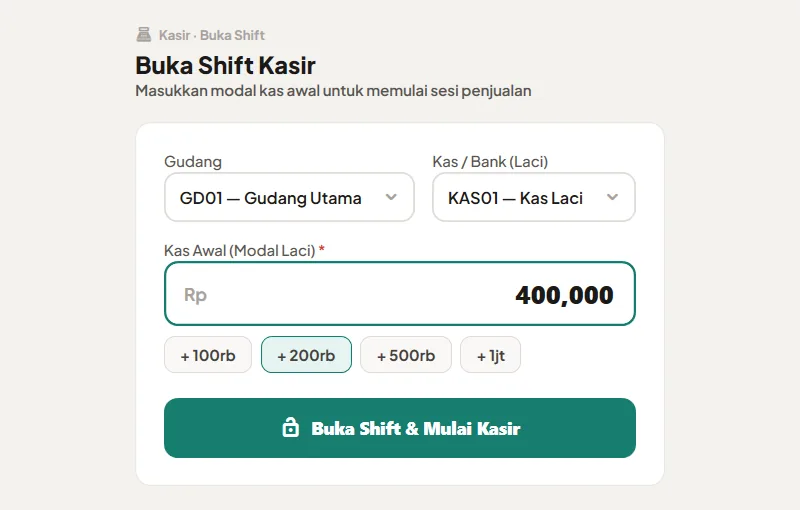
Satu shift = satu sesi kerja kasir, dari buka toko sampai serah terima uang. Klik Penjualan → Kasir (POS). Kalau shift belum dibuka, layar ini yang muncul:
- Pastikan Gudang (asal barang dijual) dan Kas / Bank (Laci) sudah benar.
- Isi Kas Awal, yaitu uang kembalian yang ada di laci saat mulai. Tombol +100rb, +200rb, dan seterusnya membantu menghitung cepat.
- Klik Buka Shift & Mulai Kasir.
#Mengenal layar kasir
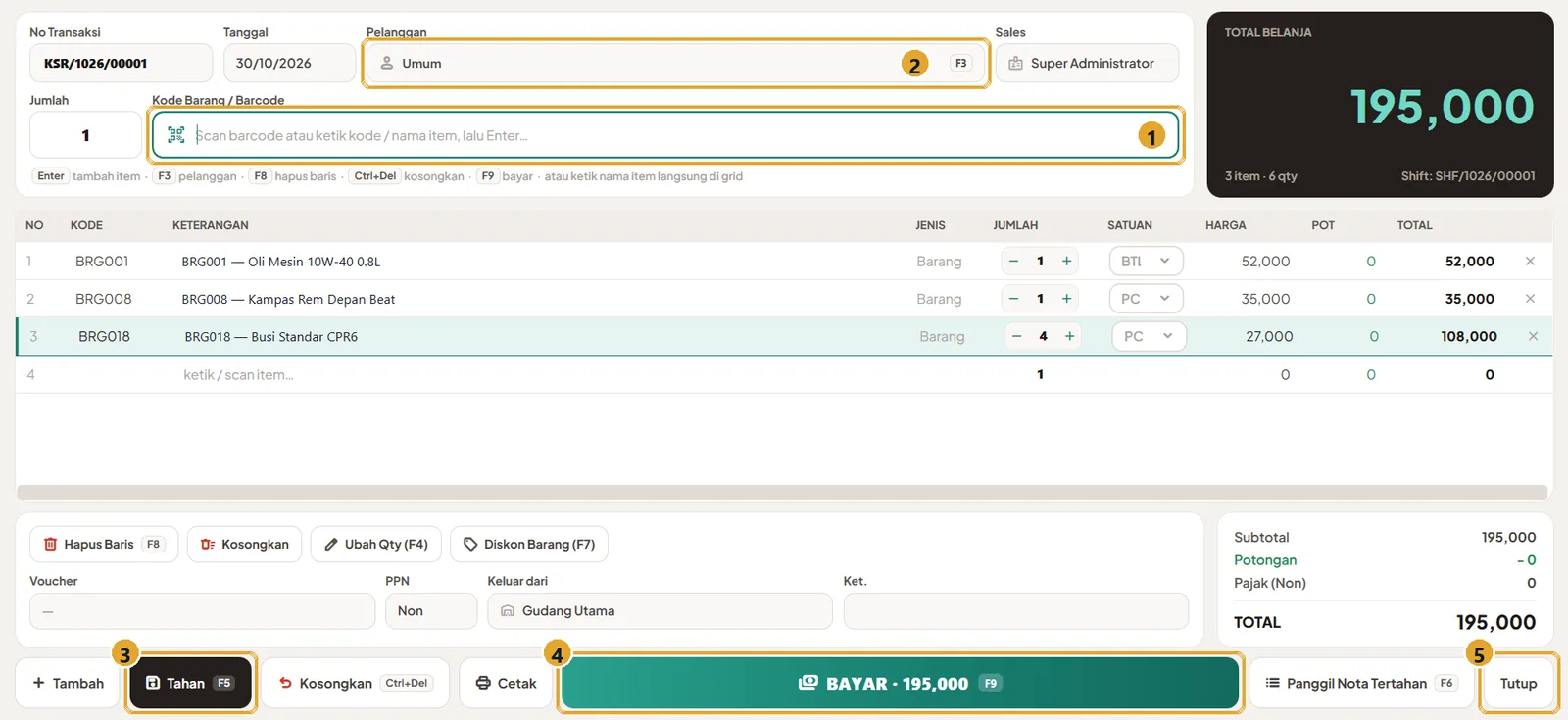
- Kotak barang: scan barcode, atau ketik kode/nama barang lalu Enter. Kursor selalu kembali ke sini setelah barang masuk.
- Pelanggan (F3): bawaannya Umum. Pilih pelanggan terdaftar supaya harganya mengikuti level pelanggan itu, misalnya harga grosir untuk bengkel.
- Tahan (F5): simpan transaksi sementara kalau pembeli masih memilih barang.
- BAYAR (F9): lanjut ke pembayaran.
- Tutup: menutup shift di akhir hari (lihat bagian paling bawah).
#Melayani pembeli
- Scan barcode barang. Barang langsung masuk ke daftar dengan jumlah 1.
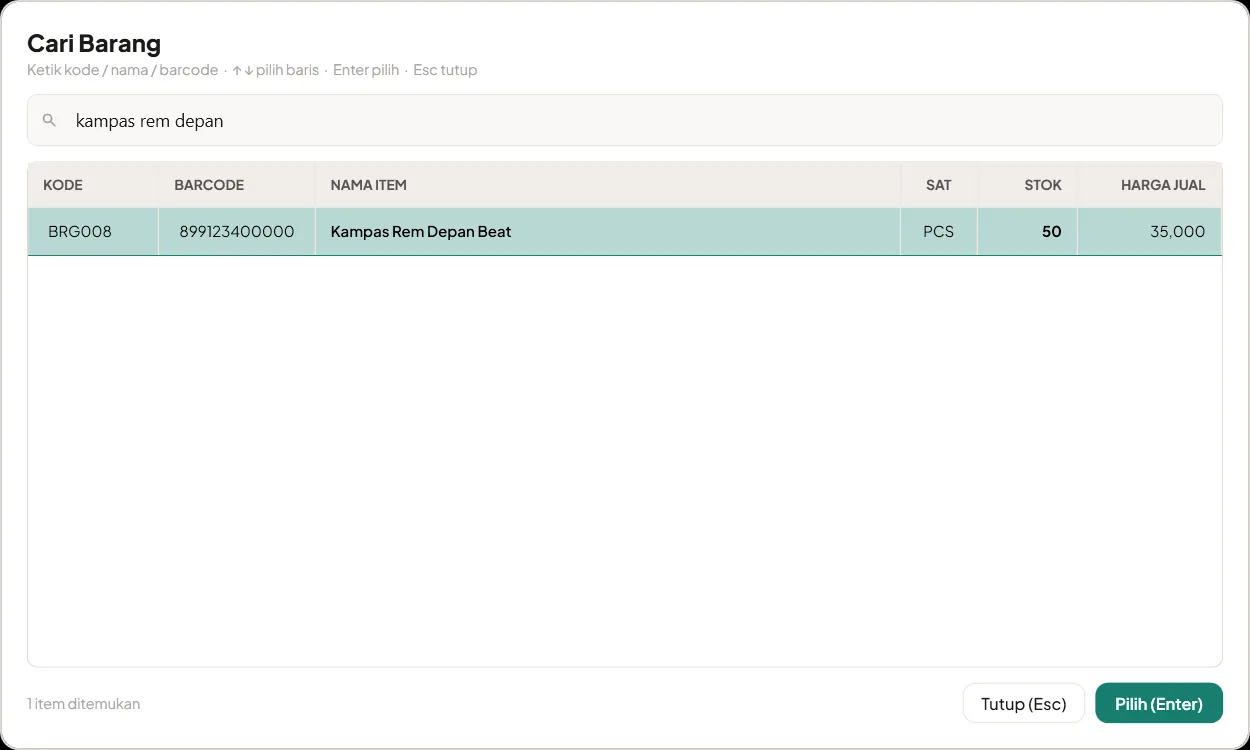
- Tidak ada barcode? Ketik sebagian nama (misalnya kampas rem depan) lalu Enter. Jendela Cari Barang muncul. Pilih dengan panah lalu Enter.
- Membeli lebih dari satu? Ketik jumlahnya dulu di kotak Jumlah sebelum scan, atau ubah lewat tombol − / + di baris barang, atau tekan F4.
- Salah masuk barang? Pilih barisnya lalu tekan F8 (Hapus Baris), atau klik tanda × di ujung baris.
- Setelah semua barang masuk, tekan F9.
Diskon: pilih barang lalu tekan F7 (Diskon Barang). Ketik potongannya dalam rupiah untuk barang itu, dan total belanja langsung menyesuaikan.
#Menerima pembayaran
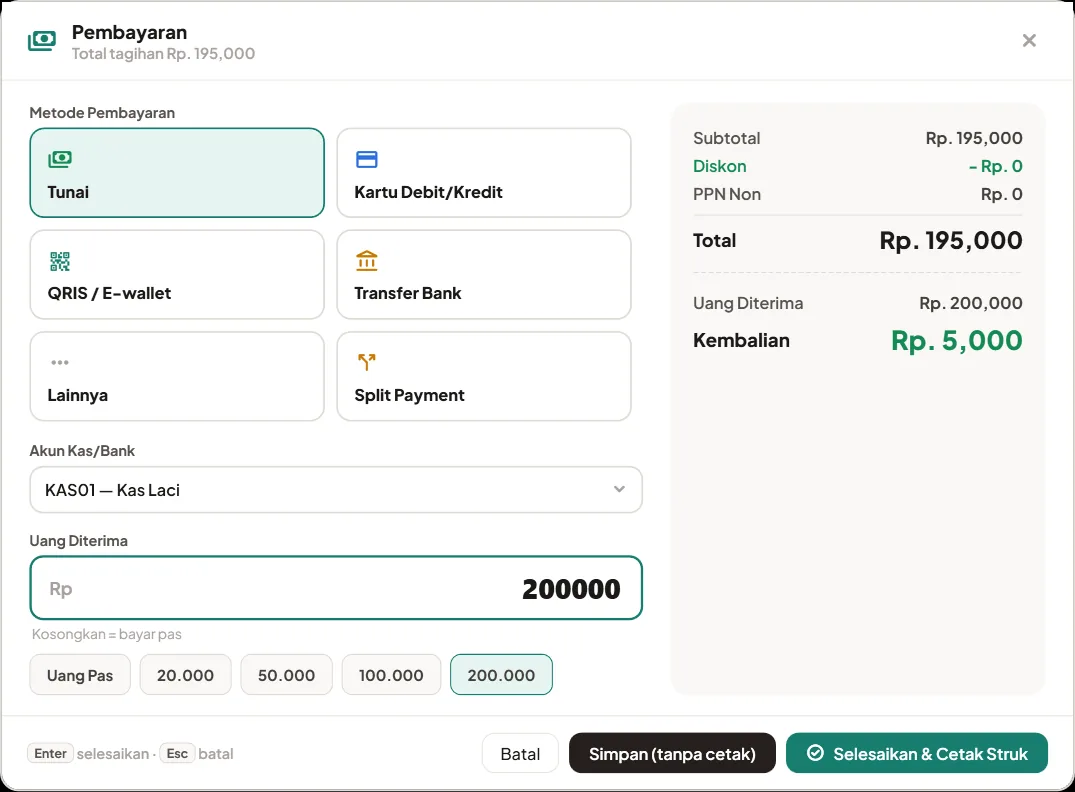
- Pilih metode pembayaran: Tunai, Kartu Debit/Kredit, QRIS/E-wallet, Transfer Bank, atau Lainnya. Pembeli bayar pakai dua cara? Pilih Split Payment.
- Untuk tunai, isi Uang Diterima atau klik tombol cepat (20.000, 50.000, 100.000, …). Dibiarkan kosong berarti uangnya pas.
- Tekan Enter atau klik Selesaikan & Cetak Struk. Struk tidak perlu dicetak? Klik Simpan (tanpa cetak).
Nomor nota otomatis naik dan layar kosong lagi, siap untuk pembeli berikutnya.
Non-tunai (QRIS, debit, transfer) masuk ke akun bank, bukan ke laci. Karena itu saat tutup shift, yang dihitung di laci hanya uang tunai.
#Nota tertahan: pembeli belum selesai
Pembeli masih mengambil barang lain, padahal antrean di belakang sudah menunggu? Tekan F5 (Tahan). Transaksinya disimpan sementara dan layar kasir kosong lagi.

Saat pembeli kembali, tekan F6 (Panggil Nota Tertahan), atau buka Penjualan → Nota Tertahan lalu klik Panggil.
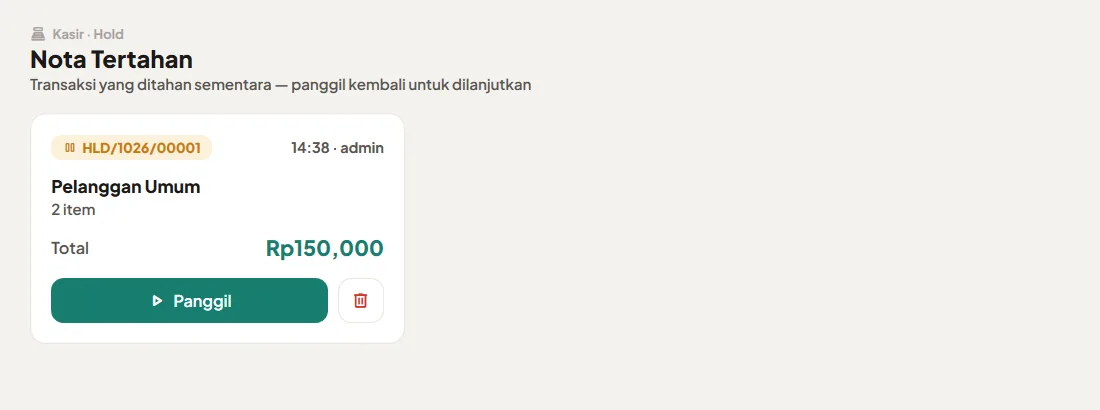
Nota tertahan belum mengurangi stok dan belum menjadi penjualan. Jangan lupa memanggil dan menyelesaikannya, atau hapus kalau batal.
#Salah input: void atau retur
Buka Penjualan → Void & Retur. Ketik atau scan nomor nota (tercetak di struk), lalu klik Cari Nota.
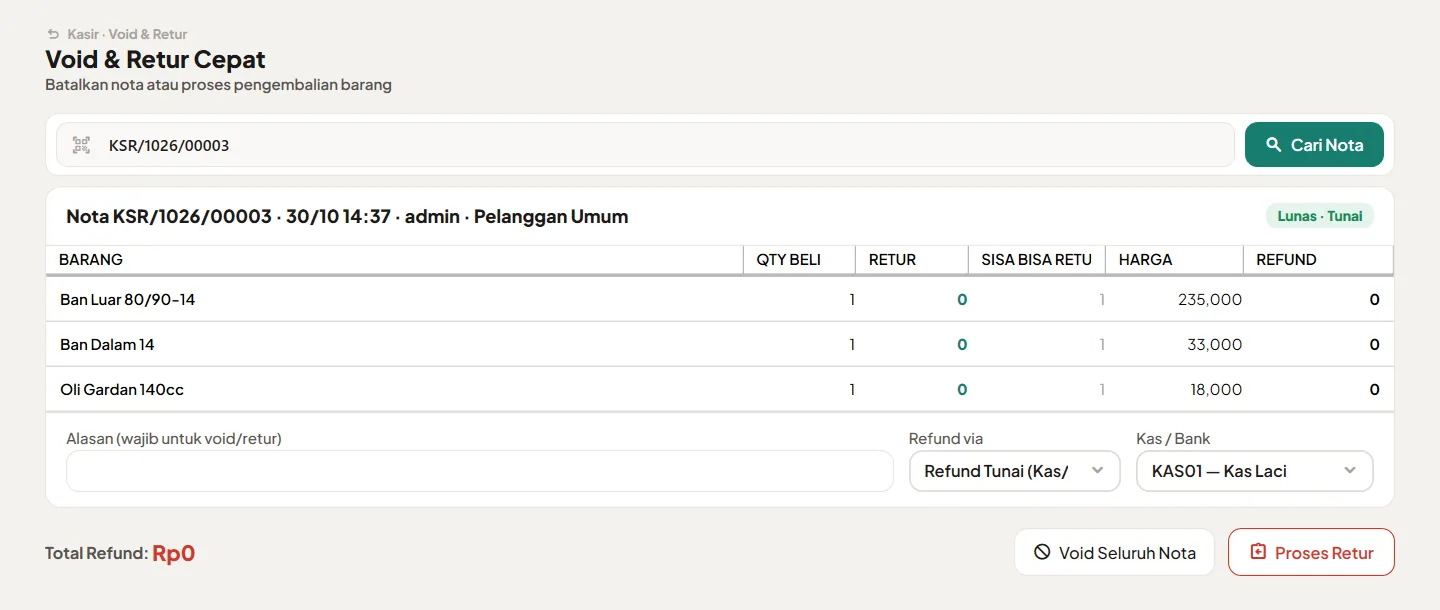
- Void Seluruh Nota: membatalkan nota sepenuhnya, misalnya karena salah ketik atau pembeli batal. Semua barang kembali ke stok.
- Proses Retur: hanya sebagian barang yang dikembalikan. Isi jumlah di kolom RETUR per barang. Uang kembali dibayar dari kas yang dipilih di Refund via.
Void dan retur hanya bisa dilakukan user yang diberi izin Void transaksi / Retur kasir (atur di Hak Akses). Setiap void dan retur tercatat lengkap: siapa yang melakukan, kapan, dan alasannya. Pemilik toko bisa melihatnya di Audit Log dan laporan retur. Barang yang kembali masuk lagi ke stok dengan modal aslinya, jadi laporan laba tetap benar.
#Tutup shift di akhir hari
- Di layar kasir, klik tombol Tutup di kanan bawah.
- Hitung uang tunai di laci, lalu ketik di Uang Fisik Dihitung. AURIX langsung menunjukkan selisih dibanding uang yang seharusnya ada.
- Ada selisih? Tulis penjelasan di Catatan Selisih (misalnya "kembalian kurang 5rb").
- Klik Tutup Shift Sekarang.
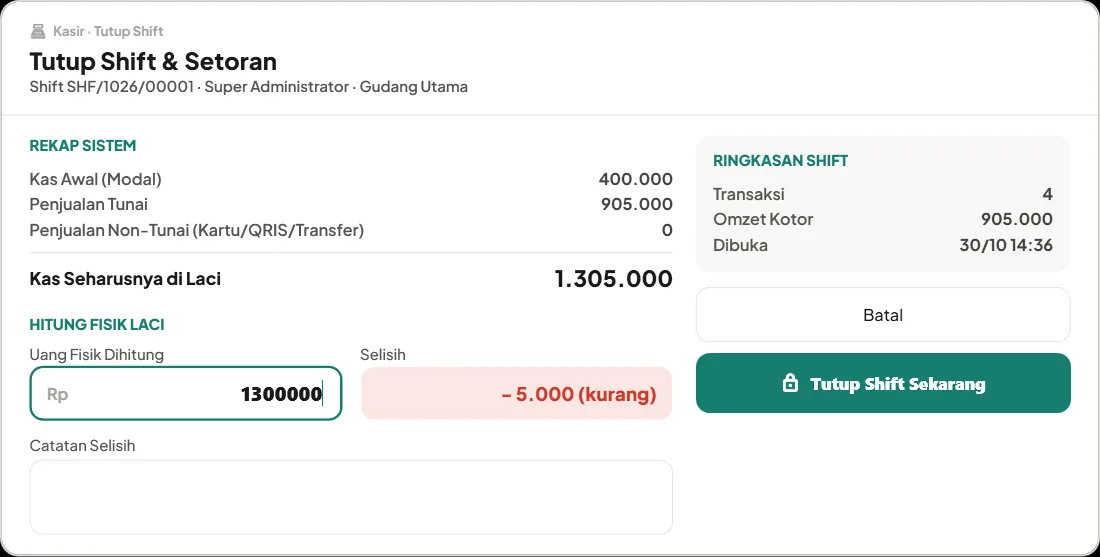
Pemilik toko bisa melihat riwayat semua shift beserta selisihnya di Laporan → Laporan Kasir.
#Daftar tombol cepat kasir
| Tombol | Fungsi |
|---|---|
| Enter | Masukkan barang dari kotak barang / pilih di jendela cari |
| F2 | Kembali ke kotak cari barang |
| F3 | Pilih pelanggan |
| F4 | Ubah jumlah barang yang dipilih |
| F5 / F6 | Tahan nota / panggil nota tertahan |
| F7 | Diskon barang |
| F8 | Hapus baris |
| F9 | Bayar |
| Ctrl+Del | Kosongkan semua barang di layar |