
Panduan › Master Data › Data Barang
Datasheet
Ubah harga jual banyak barang sekaligus seperti di Excel.
Datasheet adalah tabel harga jual semua barang yang bisa diketik langsung seperti Excel. Pakai layar ini untuk mengubah banyak harga sekaligus, misalnya setelah harga dari supplier naik. Buka lewat Master Data → Datasheet.
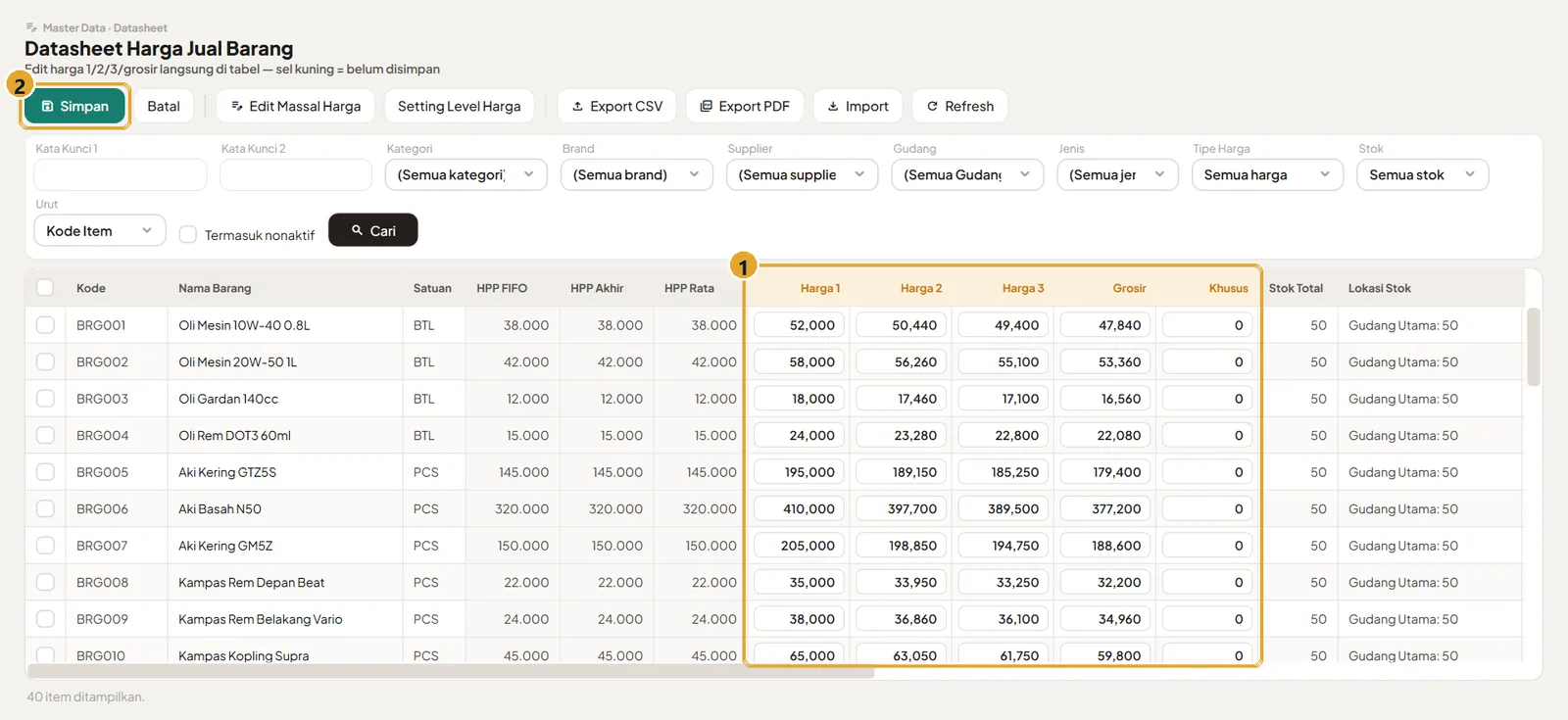
- Kolom harga: klik sel, ketik harga baru, lalu Enter.
- Simpan: menyimpan semua perubahan sekaligus.
#Langkah mengubah harga
- Saring dulu barang yang mau diubah: isi Kata Kunci atau pilih Kategori, Brand, Supplier, Gudang, Jenis, dan seterusnya. Lalu klik Cari.
- Ketik harga baru di kolom Harga 1, Harga 2, Harga 3, Grosir, atau Khusus.
- Periksa warna sel (lihat di bawah), lalu klik Simpan. Mau membatalkan semua perubahan yang belum disimpan? Klik Batal.
#Arti warna sel harga
| Warna | Artinya | Yang perlu dilakukan |
|---|---|---|
| 🟨 Kuning | Sudah diubah, belum disimpan | Klik Simpan |
| 🟧 Oranye | Harga di bawah modal batch termahal yang masih ada di gudang | Cek lagi. Masih untung untuk stok lama, tapi bisa rugi saat stok mahal terjual. |
| 🟥 Merah | Harga di bawah modal (HPP FIFO) yang dibebankan saat barang terjual | Naikkan harga, kecuali memang sengaja dijual rugi |
Kolom HPP FIFO adalah modal yang dipakai saat barang terjual (batch tertua dulu). HPP Akhir adalah harga beli terakhir. HPP Rata adalah rata-rata modal stok yang ada. Jadikan HPP FIFO patokan utama.
#Edit Massal Harga: banyak barang dengan rumus
- Klik Edit Massal Harga.
- Item yang mana? Pilih Semua hasil filter, Yang dicentang saja (centang kotak di kiri baris), atau Hanya harga kosong.
- Diubah bagaimana? Pilih level harga yang diubah, lalu rumusnya. Contohnya: dari harga beli ditambah persentase, dinaikkan sekian rupiah, lalu dibulatkan (misalnya ke ratusan atau ribuan terdekat).
- Lihat pratinjau. Tidak ada yang berubah sebelum Anda klik Apply, dan setelah Apply pun masih harus Simpan.
#Setting Level Harga
Klik Setting Level Harga untuk menyimpan rumus tetap tiap level. Contoh: Grosir = harga beli + 15%, Harga 1 = harga beli + 30%, dibulatkan ke 500. Setelah itu, di Edit Massal pilih operasi Auto Level, dan semua level dihitung sekaligus dari rumus tersebut. Nama level juga bisa diganti, misalnya "Harga 2" menjadi "Bengkel".
#Tombol lain
- Export CSV: simpan harga ke file untuk diolah di Excel. Import mengembalikan file itu (dicocokkan per kode barang). Hasil import tetap harus dicek lalu Simpan.
- Export PDF: cetak daftar harga untuk sales atau pelanggan. Kolom yang ikut dicetak bisa dipilih, misalnya hanya Harga Grosir.
- Termasuk nonaktif: tampilkan juga barang yang dinonaktifkan.
- Urut: urutkan berdasarkan kode, nama, dan lainnya.
Datasheet hanya mengubah harga jual. Stok dan modal tidak bisa diubah di sini, karena keduanya berubah otomatis lewat pembelian, penjualan, dan penyesuaian stok.