
Panduan › Penjualan › Kasir (Eceran Cepat)
Kasir (POS)
Layar jualan cepat: scan barang, bayar, cetak struk. Termasuk buka & tutup shift.
Layar jualan untuk pembeli yang datang langsung dan bayar di tempat. Dirancang supaya cepat dan bisa dipakai hampir tanpa mouse. Buka lewat Penjualan → Kasir (POS), atau kartu POS (Kasir) di Menu Utama. Tombol Buka Shift dan Tutup Shift di pita menu juga membawa ke layar ini.
#Buka shift
Setiap kali kasir mulai bekerja, buka shift dulu. Shift mencatat siapa yang berjaga, berapa modal di laci, dan semua transaksi selama shift itu.
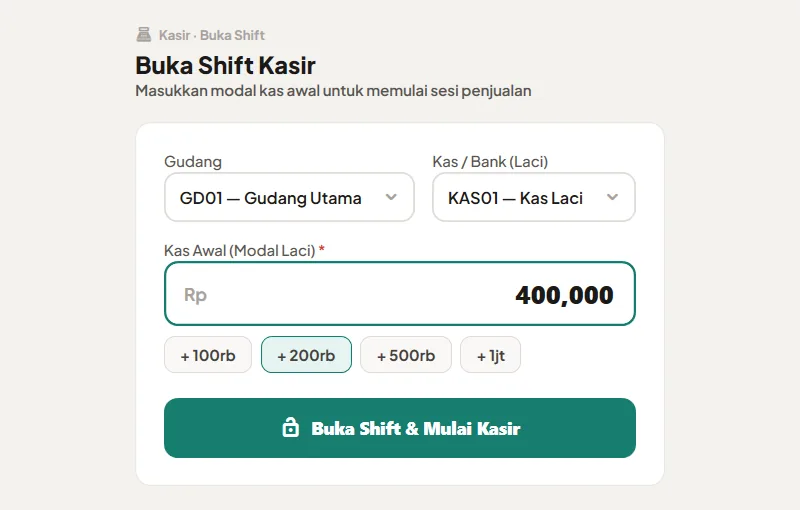
- Periksa Gudang (barang dijual dari mana) dan Kas / Bank (Laci).
- Isi Kas Awal (uang kembalian di laci). Tombol +100rb, +200rb, +500rb, +1jt membantu.
- Klik Buka Shift & Mulai Kasir.
#Bagian-bagian layar kasir
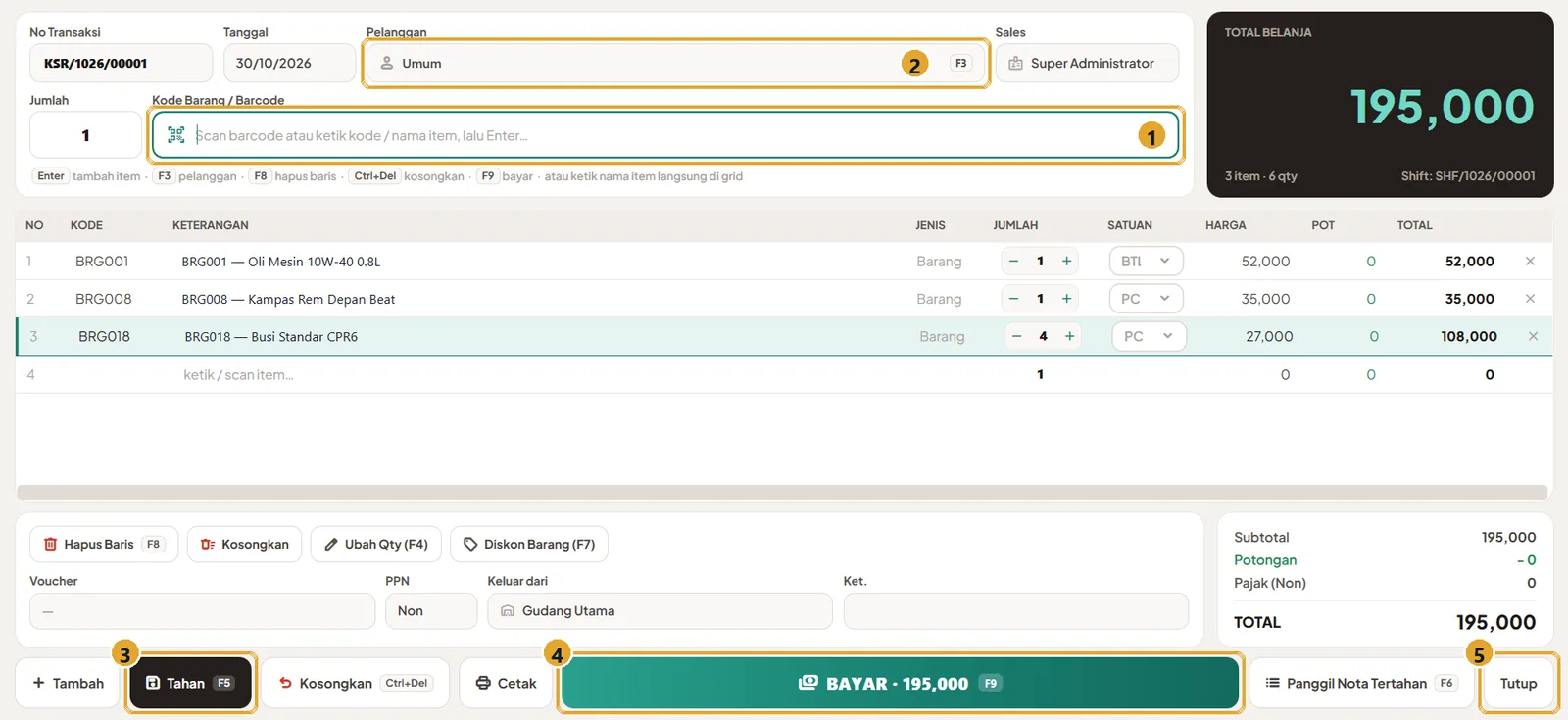
- Kode Barang / Barcode: scan, atau ketik kode/nama lalu Enter. Kotak Jumlah di kirinya untuk jumlah sebelum scan.
- Pelanggan (F3): pilih pelanggan terdaftar supaya harga mengikuti levelnya. Bawaannya Umum.
- Tahan (F5): simpan sementara. Lihat Nota Tertahan.
- BAYAR (F9): ke jendela pembayaran.
- Tutup: tutup shift (lihat di bawah).
| Bagian | Fungsi |
|---|---|
| Tabel barang | Kolom Jumlah dengan tombol −/+, Satuan (bisa diganti, misalnya ke DUS), Harga, Pot (potongan), Total. Klik × untuk menghapus baris. |
| Hapus Baris F8 · Kosongkan Ctrl+Del | Hapus satu baris / semua barang. |
| Ubah Qty F4 · Diskon Barang F7 | Ubah jumlah atau beri potongan rupiah untuk barang yang dipilih. |
| Voucher | Kode voucher potongan (kalau toko memakainya). |
| PPN | Non / termasuk PPN, sesuai pengaturan pajak toko. |
| Keluar dari | Gudang asal barang untuk nota ini. |
| Ket. | Catatan nota, misalnya nomor plat motor. |
| Cetak | Cetak ulang struk nota terakhir. |
| Panggil Nota Tertahan F6 | Lanjutkan nota yang ditahan. |
#Melayani pembeli
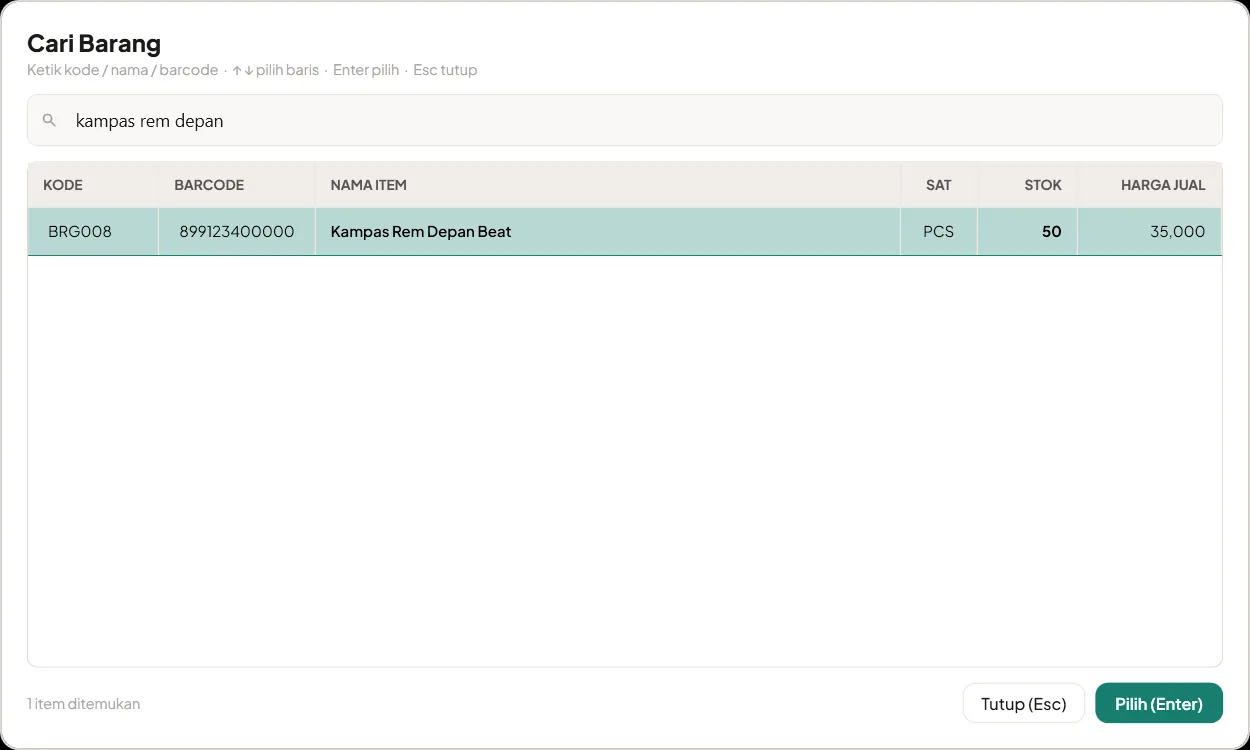
- Scan semua barang. Tanpa barcode? Ketik nama lalu Enter, pilih di jendela Cari Barang.
- Sesuaikan jumlah dengan −/+ atau F4.
- Tekan F9 untuk membayar.
Kalau harga jual lebih kecil dari modal, AURIX memunculkan Peringatan Harga. Cek lagi sebelum melanjutkan supaya tidak rugi.
#Pembayaran
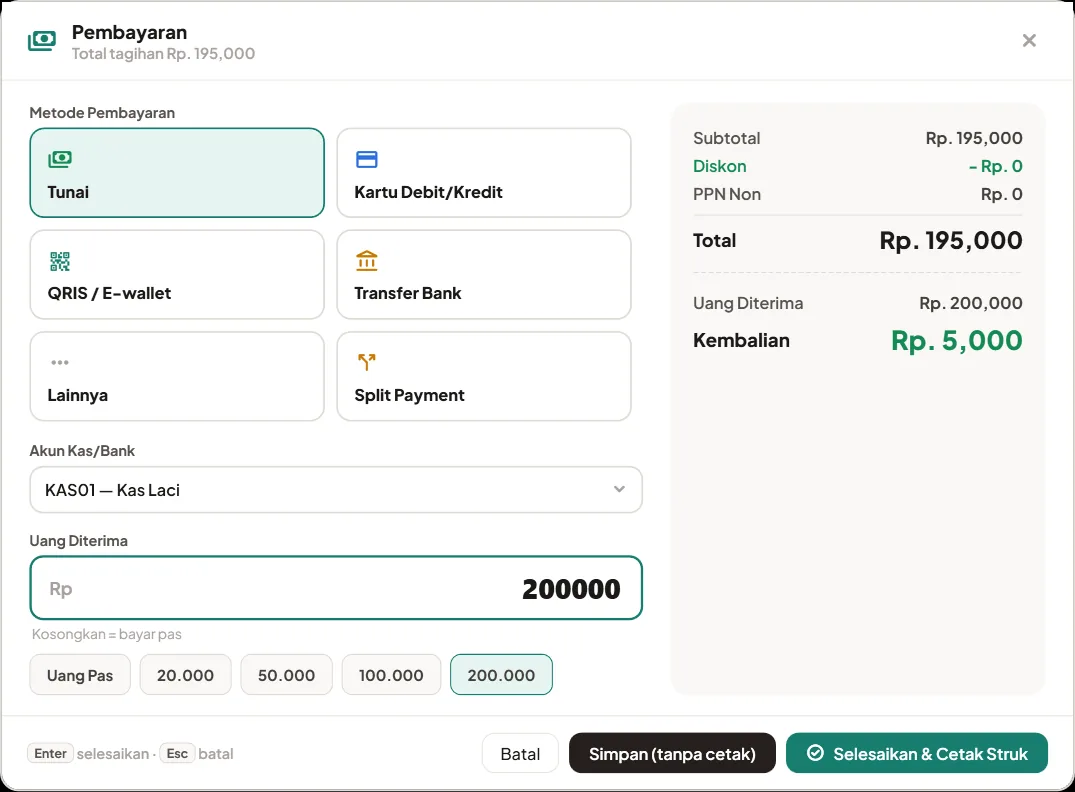
- Metode: Tunai, Kartu Debit/Kredit, QRIS/E-wallet, Transfer Bank, Lainnya, atau Split Payment (gabungan, misalnya sebagian tunai dan sebagian QRIS).
- Akun Kas/Bank: ke akun mana uang masuk. Untuk non-tunai, pilih rekening yang sesuai.
- Uang Diterima: tombol cepat Uang Pas, 20.000, 50.000, dan seterusnya. Kosong = bayar pas. Kembalian terhitung otomatis.
- Enter / Selesaikan & Cetak Struk, atau Simpan (tanpa cetak). Esc kembali ke keranjang.
#Tutup shift
Di akhir shift, klik Tutup di kanan bawah layar kasir.
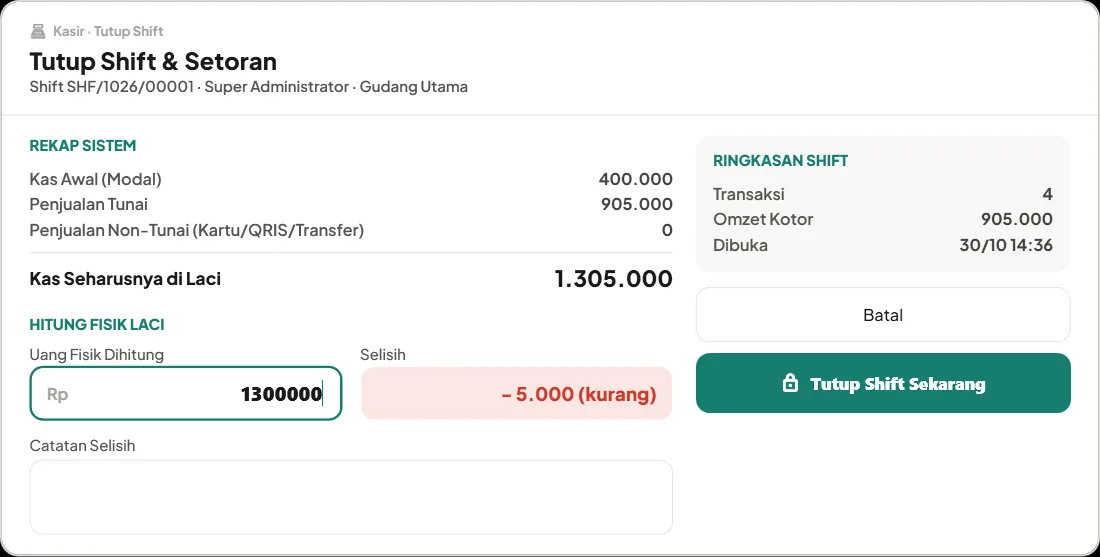
- Periksa Rekap Sistem: kas awal, penjualan tunai, penjualan non-tunai, dan Kas Seharusnya di Laci.
- Hitung uang di laci, ketik di Uang Fisik Dihitung. Selisih langsung tampil.
- Isi Catatan Selisih kalau ada, lalu klik Tutup Shift Sekarang.
Riwayat shift dan selisihnya bisa dilihat pemilik di Laporan → Laporan Kasir. Shift berikutnya dimulai lagi dengan Buka Shift.
#Tombol cepat
Enter tambah barang · F2 cari · F3 pelanggan · F4 qty · F5 tahan · F6 panggil tertahan · F7 diskon · F8 hapus baris · F9 bayar · Ctrl+Del kosongkan · Ctrl+K cari layar lain.